查看: 148|回复: 0

[教程] win7笔记本HDMI输出电视只有图像而没有声音

[复制链接]

8

主题

0

回帖

24

积分

技术1级

金币
16
阅读权限
10
精华
0
威望
0
贡献
0
在线时间
0 小时
注册时间
2011-1-4
QQ
发表于 2014-2-3 14:31:54 | 显示全部楼层 |阅读模式
笔记本电脑的高性能和小巧便利已经成为了众多用户的最佳选择了,现在的主流笔记本都能够轻松支持1080P高清硬解码,而且笔记本里面还内置了HDMI输出的高清接口,让你连接液晶显示器看电视更加高清清晰,但是最近有不少用户反映说他们在通过HDMI输出高清电影的时候,却发现只有图像而没有声音,这是怎么回事要怎么办呢?现在小编就为大家带来教你如何解决win7笔记本HDMI输出电视没声音故障。

1、在独显模式下使用HDMI,这里以联想Y460A为例,该笔记本搭载HD 5650和GMA HD双显卡,在集成显卡模式下,无法实现HDMI音频输出,所以必须切换到独显模式下,具体操作方法可参阅:win7笔记本如何切换双显卡

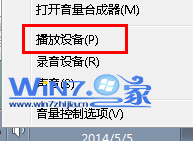
2、如果在独显的模式下,还是无法听到声音的话,就首先鼠标右击任务栏上的小喇叭,选择“播放设备”选项;

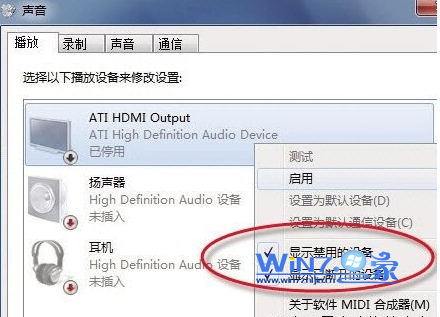
3、然后在弹出来的声音界面中,在窗口空白处右击并在“显示禁用的设备”前面打上勾;

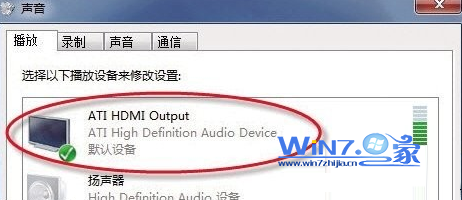
4、接着鼠标右击“ATI HDMI Output”图标,选择“启用”。之后液晶电视图标上就会显示一个绿色的勾,这说明已经成功将HDMI音频作为了默认播放设备了;

5、最后单击应用按钮,这时候通过HDMI输出到液晶电视播放高清电影是就会发现声音恢复正常了哦,如果无法显示“HDMI Output”图标的话,就需要重新安装HDMI音频驱动哦。
以上就是关于教你如何解决win7笔记本HDMI输出电视没声音故障的详细操作步骤了,遇到同样问题的朋友们就赶紧试试上面的方法吧,希望可以帮助到你们哦。
相关推荐:如何解决Win7语音聊天听不见声音
回复

使用道具 举报

您需要登录后才可以回帖 登录 | 立即注册

本版积分规则

相关侵权、举报、投诉及建议等,请发 E-mail:qiongdian@foxmail.com

Powered by Discuz! X5.0 © 2001-2026 Discuz! Team.

在本版发帖返回顶部