11
1
36
技术1级
使用道具 举报
本版积分规则 发表回复 回帖并转播 回帖后跳转到最后一页
相关侵权、举报、投诉及建议等,请发 E-mail:qiongdian@foxmail.com
Powered by Discuz! X5.0 © 2001-2026 Discuz! Team.



 发表于 2013-10-29 04:09:58
 操作方法:
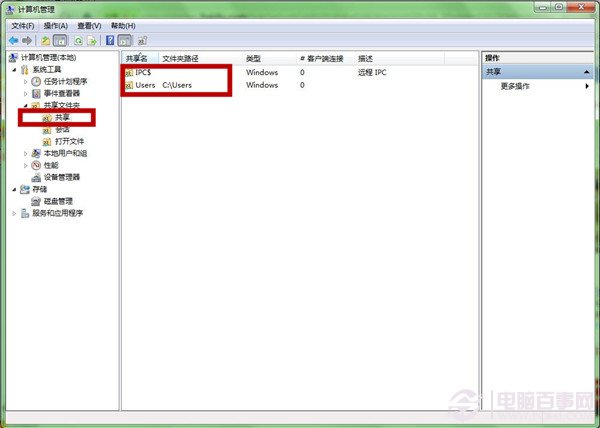
操作方法: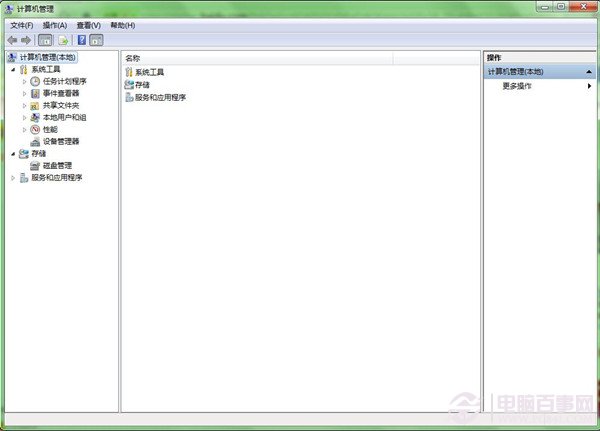 第二步、 在“计算机管理”窗口的左侧,依次找到“计算机管理”-“系统工具”-“共享文件夹”-“共享”,单击“共享”文件夹,在窗口中间就可以看到共享文件夹。
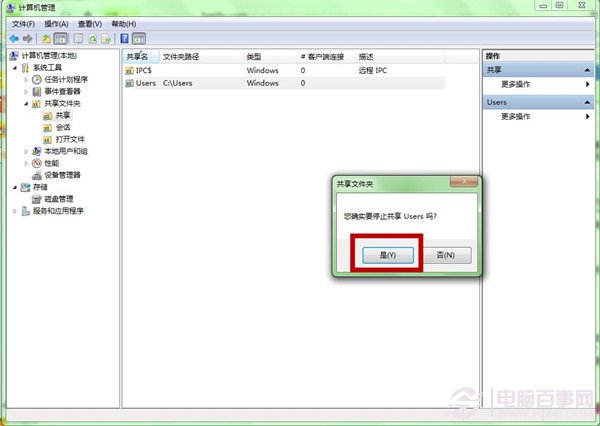
 第三步、右键点击默认开启的文件夹,在弹出的窗口中,选择停止共享即可关闭共享。
 后记:小编建议大家尽量关闭共享文件夹