查看: 863|回复: 0

[教程] Win7下取消共享文件夹上的小锁图标的图文教程

[复制链接]

7

主题

0

回帖

21

积分

技术1级

金币
14
阅读权限
10
精华
0
威望
0
贡献
0
在线时间
0 小时
注册时间
2011-1-6
QQ
发表于 2014-1-13 18:16:41 | 显示全部楼层 |阅读模式
我们用过Windows 7系统的都会发现,共享后的文件夹图标左下角显示锁,取消共享后依然存在,如图:
Window 7系统中小锁其实是开启简单共享后,文件本身访问权限受限的标识。添加所有用户权限后可以消失。
操作步骤:

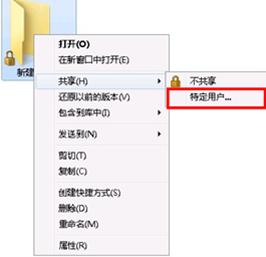
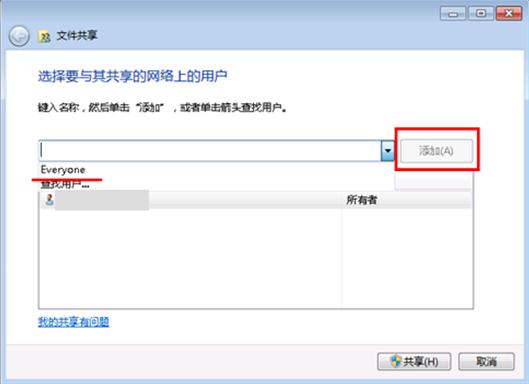
一、所需调整文件夹图标上单击鼠标右键,移动至“共享”,点击“特定用户共享”,出现文件共享设置窗口,在下拉菜单中选择“Everyone”---选择“添加”;


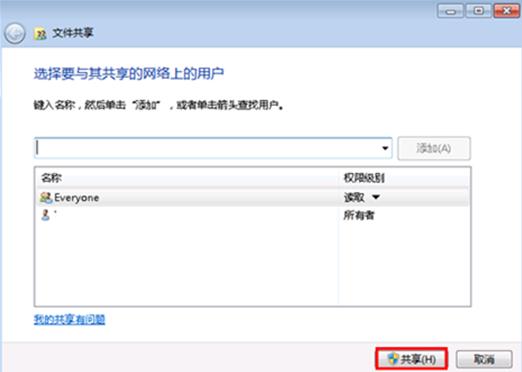
二、点击“共享”后点击“完成”;


三、完成后文件下小锁消失。

注意:上图示中状态是“已共享”,如不设置共享可按照以下步骤进行操作。
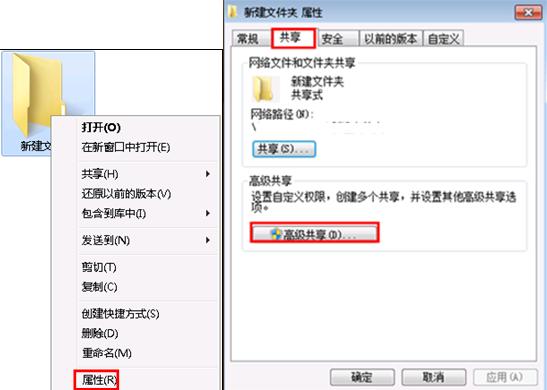
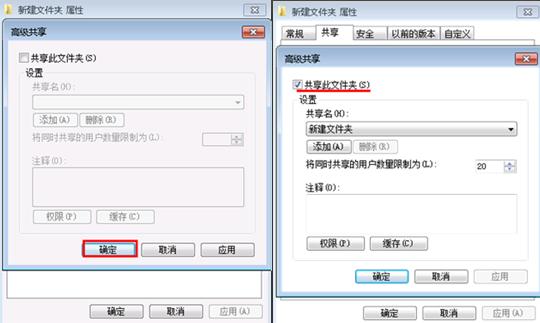
在所调整文件夹上右键单击选择“属性”,文件夹属性页面选择“共享”选择“高级共享”;

在高级共享设置页面将“共享文件夹”上的“√”取消,并点击“确定”即可。

完成后状态如下,状态栏中已经不在显示“共享”字样。
回复

使用道具 举报

您需要登录后才可以回帖 登录 | 立即注册

本版积分规则

相关侵权、举报、投诉及建议等,请发 E-mail:qiongdian@foxmail.com

Powered by Discuz! X5.0 © 2001-2026 Discuz! Team.

在本版发帖返回顶部