8
0
24
技术1级
使用道具 举报
本版积分规则 发表回复 回帖并转播 回帖后跳转到最后一页
相关侵权、举报、投诉及建议等,请发 E-mail:qiongdian@foxmail.com
Powered by Discuz! X5.0 © 2001-2026 Discuz! Team.



 发表于 2013-9-18 22:58:57
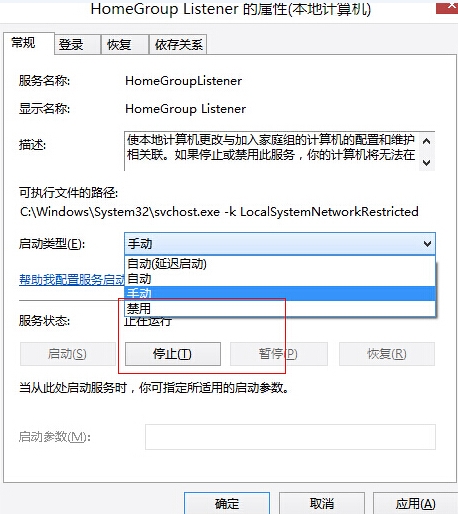
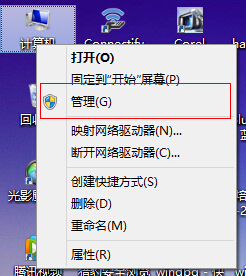 在“服务和应用程序”中点击“服务”,找到并关闭“HomeGroup Listener”与“HomeGroup Provider”,在弹出属性界面窗口,在常规选项卡单击启动类型的下拉框,出来的列表选择“禁用”。然后在服务状态下单击“停止”按钮,修改后单击“确定”按钮保存设置。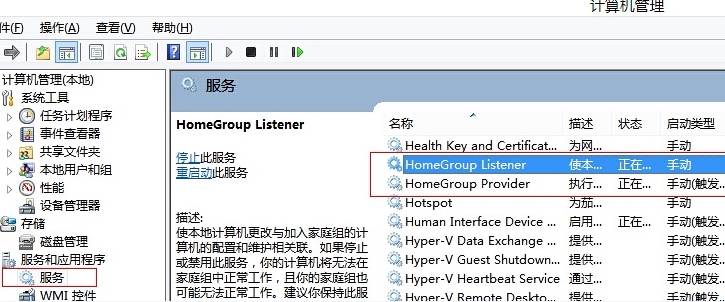
 2.虚拟内存随着内存越大对硬盘读写量就会增加。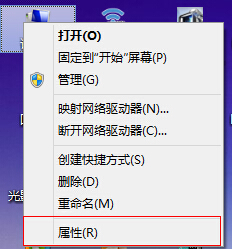
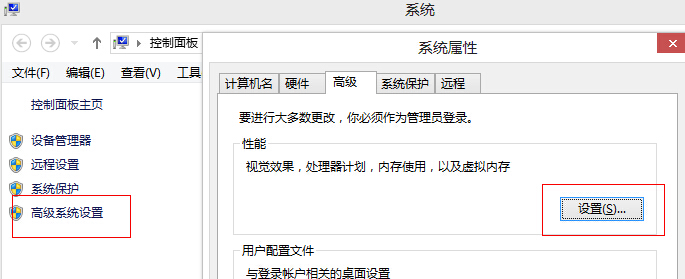 选择“高级”,点击虚拟内存中的“更改”,将“自动管理驱动器的分页文件大小”对勾去掉,点击下面的“无分页文件”,点击“确定”即可。
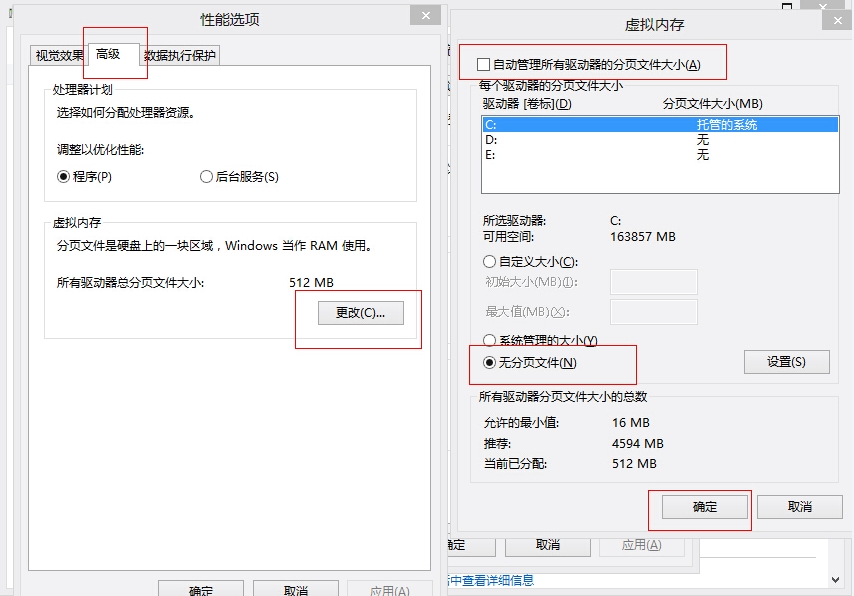 3. 微软Windows 8在系统加载过程中,采用混合启动技术,该技术是将内存中系统内核的数据,以镜像的形式存储在硬盘中,并在下次启动系统时,将这部分镜像数据重新加载到内存中,以减少系统启动时数据的加载量,而达到快速启动的目的。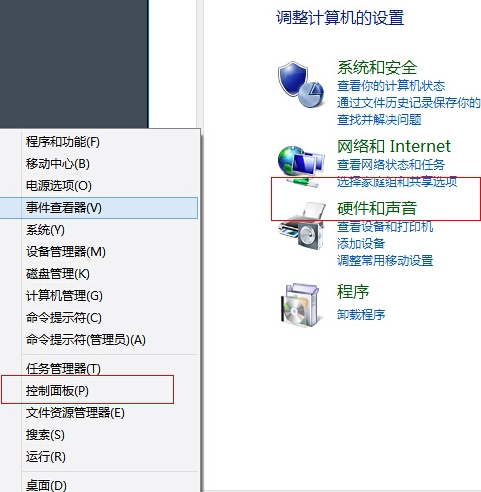
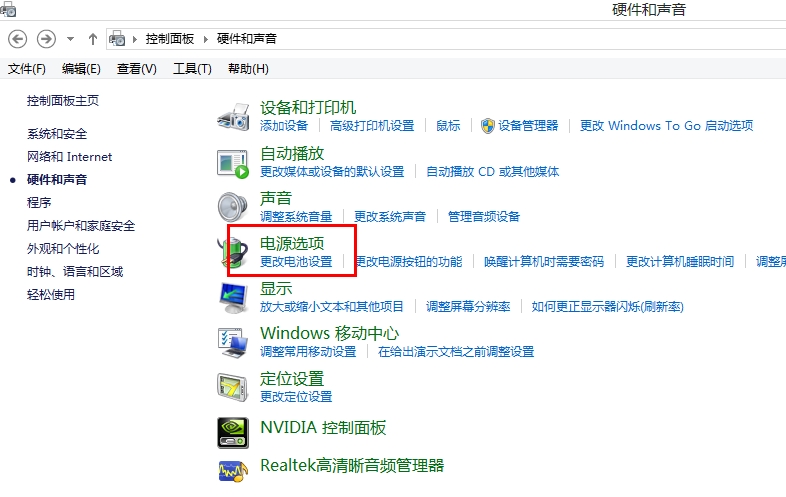 选择“选择电源按钮的功能”;
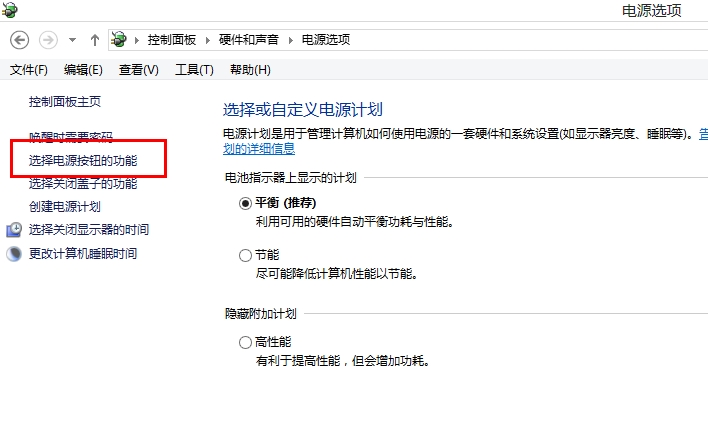 选择“更改当前不可用的设置”,然后把“启用快速启动(推荐)”前面的勾去掉,再点击下面的“保存设置”即可。
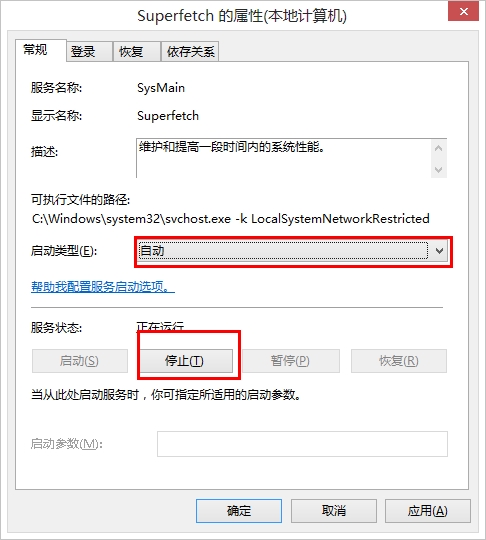
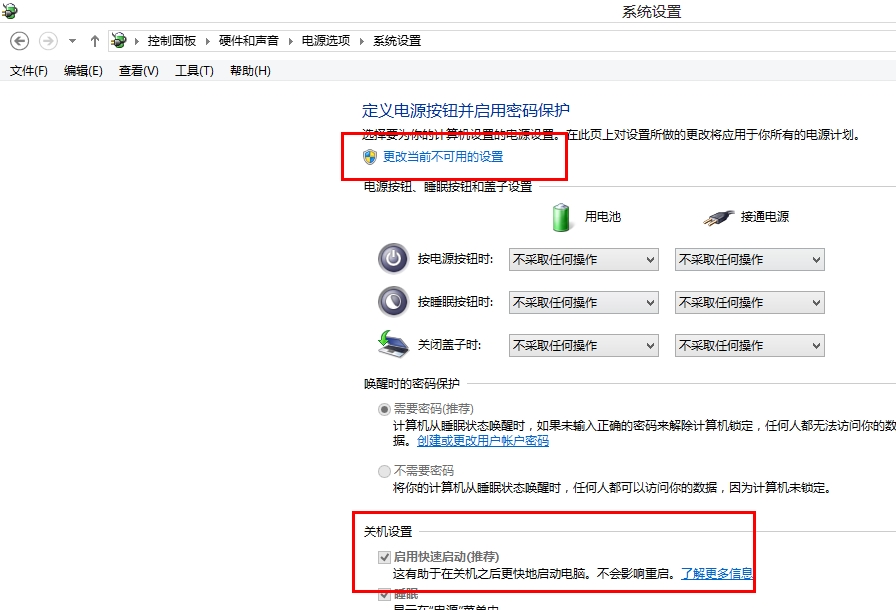 4. 服务进程superfetch
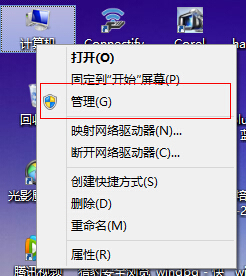 在“服务和应用程序”中,找到Superfetch,双击打开后,在弹出属性界面窗口,在常规选项卡单击启动类型的下拉框,出来的列表选择“禁用”。然后在服务状态下单击“停止”按钮,修改后单击“确定”按钮保存设置。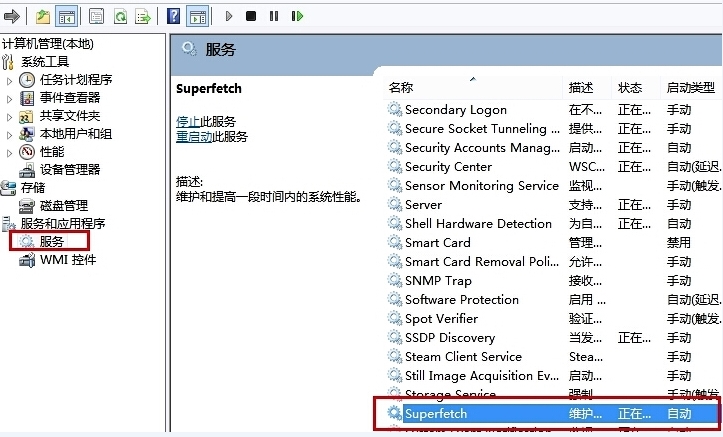
 5. 系统下的软件排除
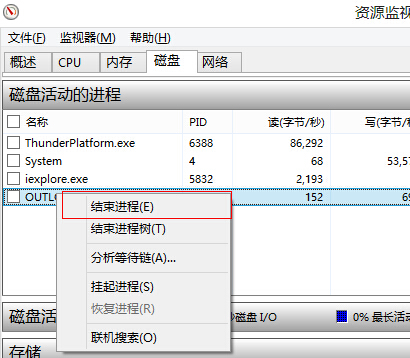
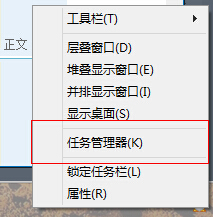 选择“性能”,然后点击最下面的“打开资源监视器”。
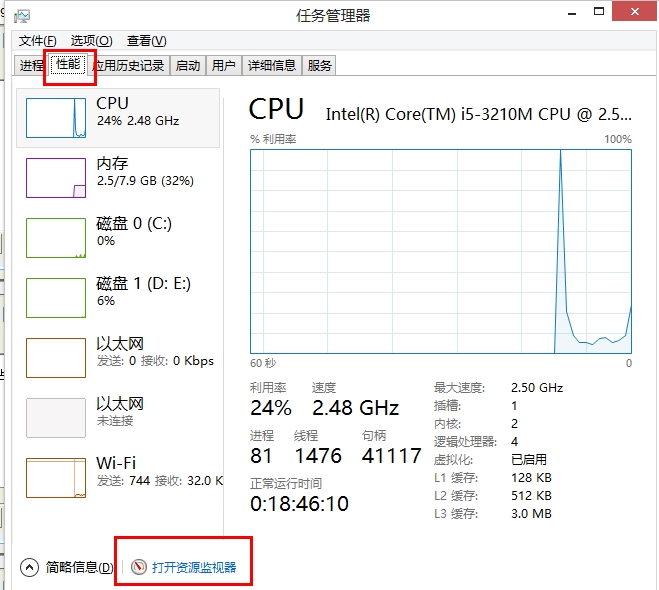 通过查看“磁盘活动进程”的名称和读、写的速度,能够看到对应的应用程序。
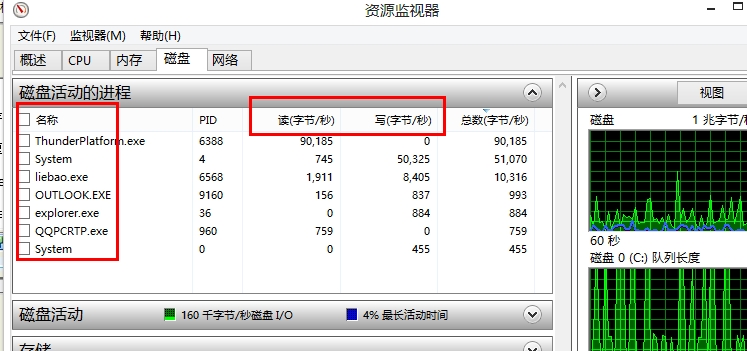 找到对应的应用程序后,右击选择结束进程即可。