|
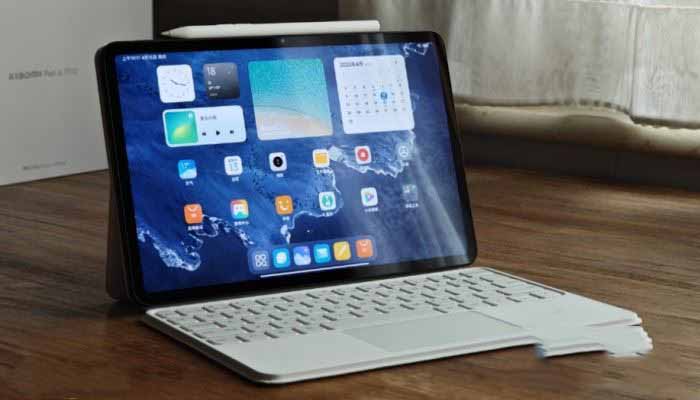
小米平板6 Pro是一款很受欢迎的平板电脑,其功能强大,使用方便。其中一个非常实用的功能就是长截图。长截图可以让你在一张截图中捕捉到整个页面,无需多次滑动,非常方便。本文将介绍如何使用小米平板6 Pro进行长截图
。
小米平板6Pro长截图方法
第一步:打开需要截图的页面
首先,打开需要截图的页面。例如,你可能正在浏览一篇长文章,需要截取整个页面。确保页面已经完全加载,以便小米平板6Pro可以截取整个页面。
第二步:打开截图功能
在小米平板6Pro上,长截图功能是与普通截图功能一起的。因此,要开始长截图,需要先打开截图功能。在平板电脑上,这通常是通过同时按下“电源键”和“音量减”键来实现的。或者,在屏幕底部向上滑动,然后单击“截图”按钮也可以进入截图功能。
第三步:选择长截图
在截图功能窗口中,你会看到两个选项:普通截图和长截图。选择长截图选项。
第四步:开始截图
现在,你已经准备好开始截图了。通过向上或向下滑动页面,你可以捕捉整个页面。一旦你到达页面的底部,屏幕上将出现一个提示,询问你是否继续截图。单击继续按钮,小米平板6Pro将继续截取整个页面。
第五步:保存截图
当你完成截图后,你可以编辑并保存截图。在小米平板6Pro上,你可以轻松地编辑截图。你可以在截图上添加标记、字幕或涂鸦等。按下保存按钮,截图就会被保存到相册中。
长截图是小米平板6 Pro的一个非常实用的功能。它可以让你在一张截图中捕捉到整个页面,省去了多次滑动的麻烦。通过本文,你已经了解了如何使用小米平板6 Pro进行长截图。现在,你可以轻松地捕捉整个页面,并把它们保存在你的相册中。
以上就是小米平板6Pro怎么截图 小米平板6Pro长截图方法的详细内容,更多关于小米平板6Pro长截图教程的资料请关注琼殿技术社区其它相关文章! |



 发表于 2023-5-5 09:45:23