查看: 585|回复: 0

[教程] Windows7使用快捷方式安装字体给C盘节约空间

[复制链接]

6

主题

0

回帖

18

积分

技术1级

金币
12
阅读权限
10
精华
0
威望
0
贡献
0
在线时间
0 小时
注册时间
2011-1-5
QQ
发表于 2014-5-11 22:25:55 | 显示全部楼层 |阅读模式
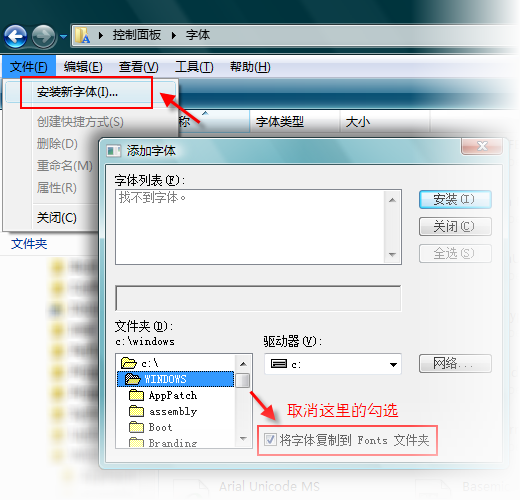
  以前在 XP,Vista 上为了给C盘节约空间,通常安装字体时我们采用安装字体快捷方式的方法:
  进控制面板,点字体,文件,安装新字体,取消“将字体复制到Fonts文件夹”的勾即可

  Windows 7 上安装字体快捷方式的方法稍有改变:
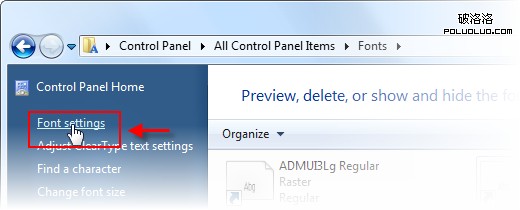
  在控制面板打开 Fonts(字体), 或者 Win + R,输入 fonts  回车,即可打开 Fonts(字体)文件夹;
  点击左侧的“Font Settings”(字体设置) ,打开字体设置窗口;

  在“Allow fonts to be installed using a shortcut” (允许使用快捷方式安装字体)前面打勾;
  点击“OK” 完成设置。
  安装字体快捷方式的方法:(字体安装可能需要相应的管理员权限)
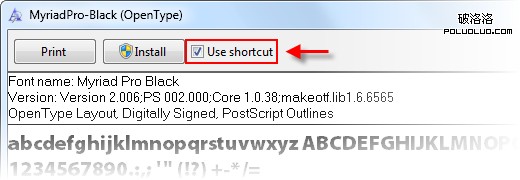
  双击打开你要安装的字体,勾选“Use shortcut”(使用快捷方式),然后点击 Install (安装)即可;

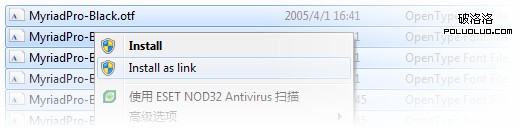
  也可以右击要安装的字体文件,选择 “Install as link”(作为快捷方式安装);

  同时安装多个字体的方法:选择你要安装的多个字体(比如全选,Ctrl+A),右击,选择“Install as link”(作为快捷方式安装)即可。
  注意:在 Windows 7 中字体安装取消了确认对话框,所以点击“Install” 后,你可能感觉不到变化。如果想确认是否安装成功(一般不会失败),你可以任意打开一个可以文字编辑程序,比如 Word ,在字体下拉选项中看看能否发现刚安装的字体。

回复

使用道具 举报

您需要登录后才可以回帖 登录 | 立即注册

本版积分规则

相关侵权、举报、投诉及建议等,请发 E-mail:qiongdian@foxmail.com

Powered by Discuz! X5.0 © 2001-2026 Discuz! Team.

在本版发帖返回顶部