|
最近小编的笔记本电脑连接WiFi经常会出现断线或者速度很慢的情况,而插网线则完全不存在这个问题。事后尝试了对电脑无线网卡进行相关设置,成功解决了这个问题,下面小编就来分享下这个操作技巧。希望能帮到大家。
电脑连接WiFi容易断线或速度慢
一、首先在左下角的开始图标上,点击鼠标右键,然后点击打开“设备管理器”,如下图所示。
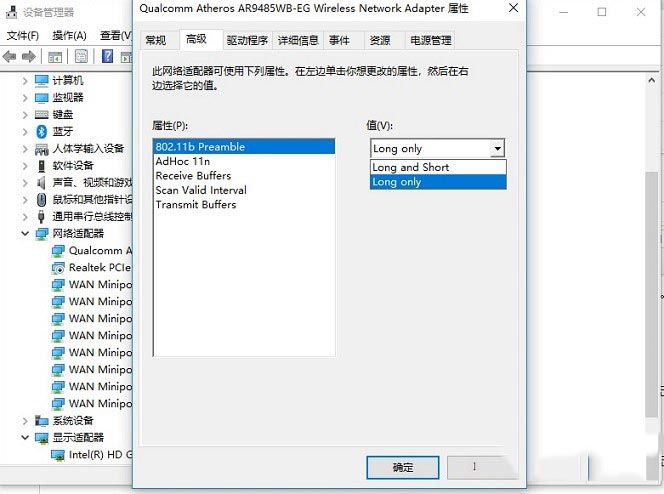
二、打开电脑设备管理器之后,展开“网络适配器”,然后在带有Wireless的无线网卡名称设备上,点击鼠标右键,再点击打开“属性”,如下图所示。
三、打开无线网络属性之后,切换到“高级选项”,然后点击左侧的 802.1 相关选项,然后将右侧默认的“Long and Short”改为“Long only”,之后点击底部的“确定保存”。
值得一提的是,不同电脑这里的设置选项有所不同,比如有些电脑是下面这样的,操作上也类似,如下图所示。
将自动改为20 Mhz
将VHT模式改为HT模式
四、最后重启电脑,才能生效设置,重启后,问题就解决了,很少再出现电脑连WiFi容易掉线或者速度慢的现象了
其实,导致某些电脑连接WiFi不稳定或者速度慢,主要是由于11ac规范的无线网卡和802.11n的路由器出现了兼容问题,而通过以上简单的设置,可以避免这个问题。遇到电脑连接WiFi容易断线或速度慢的网友不妨试试吧。 |



 发表于 2018-6-8 15:40:45