|
有时候大家会因为自己的误操作,不小心把电脑屏幕倒置过来了,想要回到正常的桌面,但是不知道怎么调回来,于是来IT百科求助小编,为此小编总结了win7系统和win10系统旋转屏幕的方法,全部放在下面的文章中了,大家有需要的话赶紧来IT百科看看吧。
电脑屏幕倒置了怎么调回来?
win7系统:
1. 打开电脑点击电脑桌面左下角的“开始”菜单进行下一步操作;
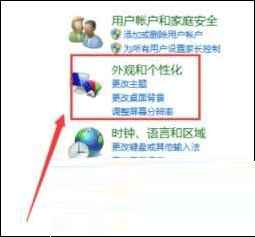
2. 在弹出的下拉菜单中选择“控制面板”并点击进行下一步操作;
3. 在“控制面板”中找到“外观和个性化”并点击进行下一步操作;
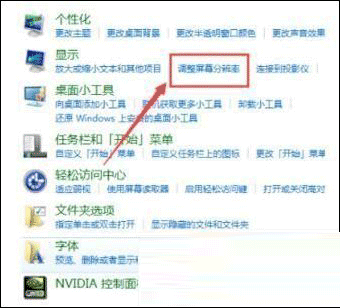
4. 进入该界面后找到“调整屏幕分辨率”并点击进行下一步操作;
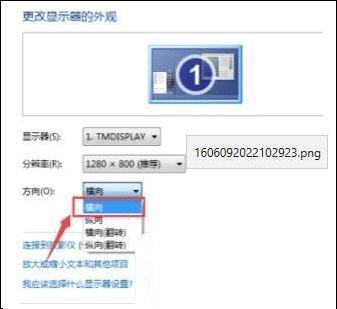
5. 进入更改显示器的外观界面找打“方向”按钮并设置显示器为横向;
6. 最后设置完成后点击“确定”后电脑屏幕就会变回横向了。
win10系统:
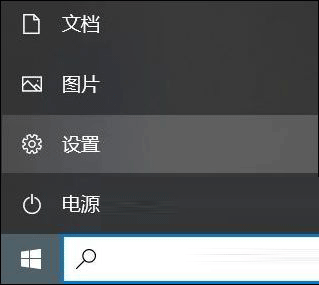
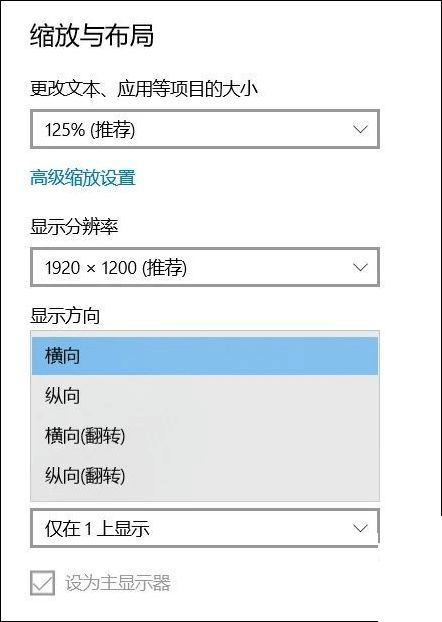
1. 打开“设置”,“设置”可以在开始处找到;
2. 打开“系统”-“显示”;
3. 找到“缩放与布局”,显示方向设置为“向”。
键盘调节:
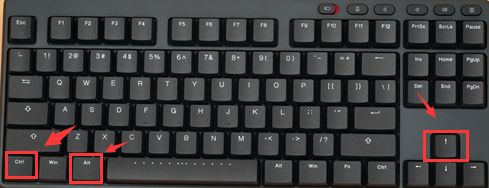
1. 您可以尝试同时按下“ Ctrl + Alt+↑”组合键(同时按住键盘上的“ Ctrl”,“ ALT”和“↑”上箭头键)看看是否可以调整回去。相反,如果要控制屏幕的显示方向,则只需同时按住“ Ctrl + Alt +方向键”。
以上就是小编为大家带来的电脑屏幕倒置了怎么调回来的方法了,希望能帮助到大家。 |



 发表于 2023-6-19 18:30:05