|
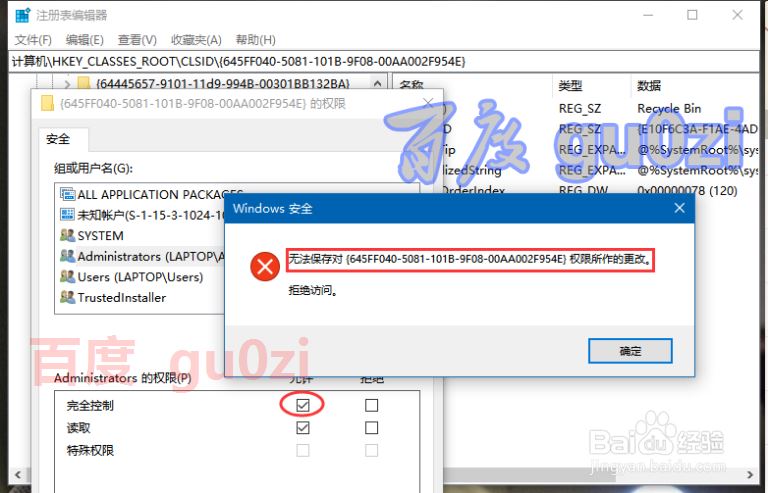
在对系统的安全控制得越来越多的情况下,要对注册表的关键数据进行修改是件挺麻烦的事,时不时会弹出无法保存对xxxxxx权限所作的更改,拒绝访问,操作产生错误,操作出现错误的提示,这时怎么办呢?这里就最近出现的Win10升级后回收站没B的情况,先做一个前期准备,后续将陆续发表相关解决方法。那么Win10注册表提示无法保存对xx权限所作的更改拒绝访问怎么办呢?
方法/步骤
这里以对回收站的CLSID进行权限修改做为演示,在打开注册表编辑器后,进入需要操作的路径,对权限进行操作,
目标是对管理员账户给予完全控制的权限,但提示无法更改,
这时就需要专门得进行高级安全方面的操作了,
主要的原因是在审核中,先对所有者进行更改,
在选择用户或组的界面中,打开左下角的高级,并进行立即查找,
选中Administrators这个组,然后确定,
在修改好用户组之后,进入审核项目的添加,
首先是对主体进行操作,选择主体,
重复上面,第5,6步的操作,选择Administrators组为主体,并授予 完全控制的权限,
确定后,这样就可以对上项目的权限进行修改了。应用后,再确定,即可。
14:38 18-07-24 周二
以上就是解决Win10注册表无法保存对权限所作的更改拒绝访问的问题的详细内容,更多关于Win10注册表无法保存的资料请关注琼殿技术社区其它相关文章! |



 发表于 2023-10-12 14:13:58