|
最近有很多小伙伴在使用电脑的时候,碰到了问题,说自己右下方的输入法不见了,想要重新调出来,但不知道怎么操作,那么电脑上输入法不见了怎么办?今天小编就来给大家讲一讲电脑桌面不显示输入法的解决方法。
解决办法
方法一、
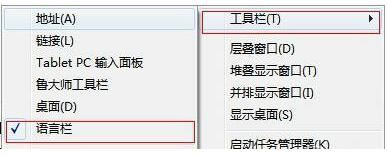
那就用鼠标在任务栏任一空白处单击一下右键,然后选择“工具栏——语言栏”即可。
方法二、
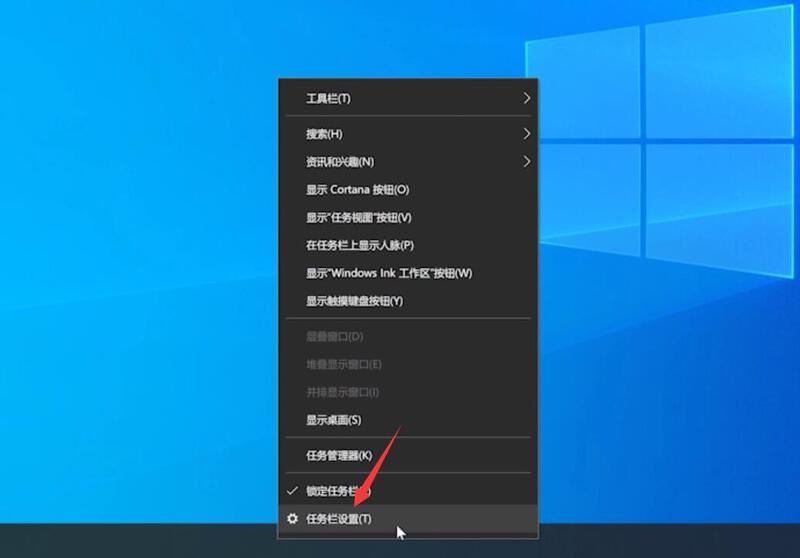
1.右键点击任务栏,打开任务栏设置;
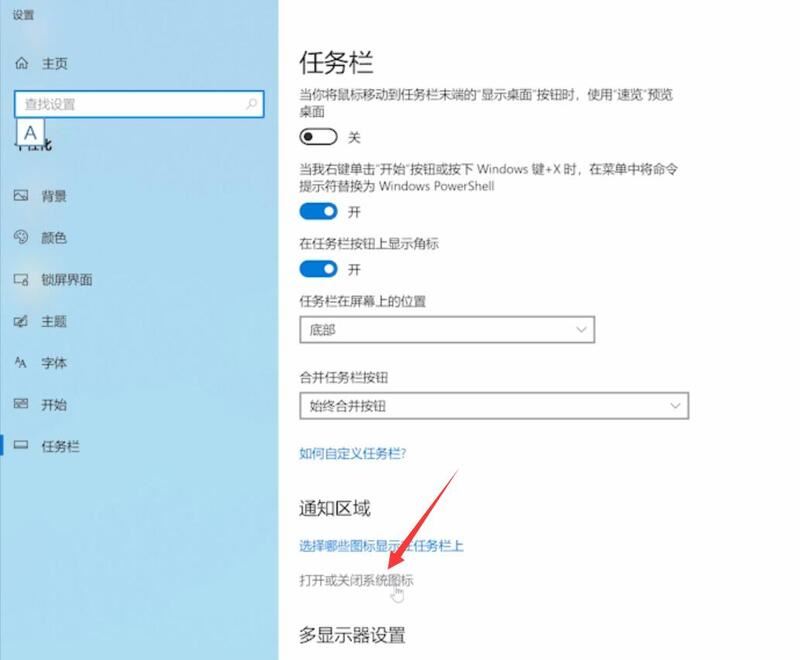
2.点击打开或关闭系统图标,开启输入指示,即可看到输入法。
方法三、
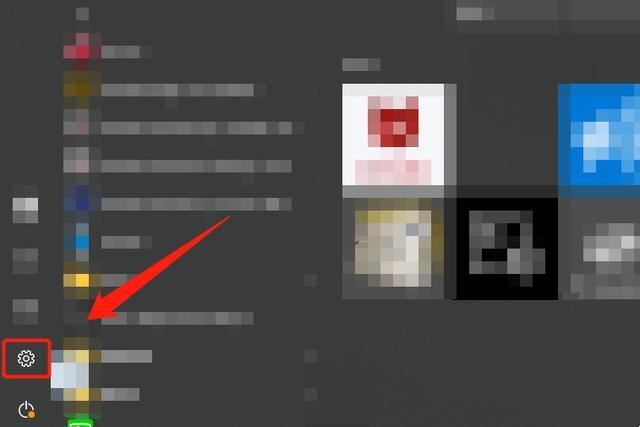
1.点击电脑桌面左下角的开始菜单,在开始菜单里找到“齿轮状”图标:
2.点击“齿轮状”图标后,即可进入电脑系统的“设置”界面:
3.进入电脑系统的“设置”界面以后,找到“时间和语言”选项:
4.进入“时间和语言”选项以后,点击弹出界面左侧的“语言”:
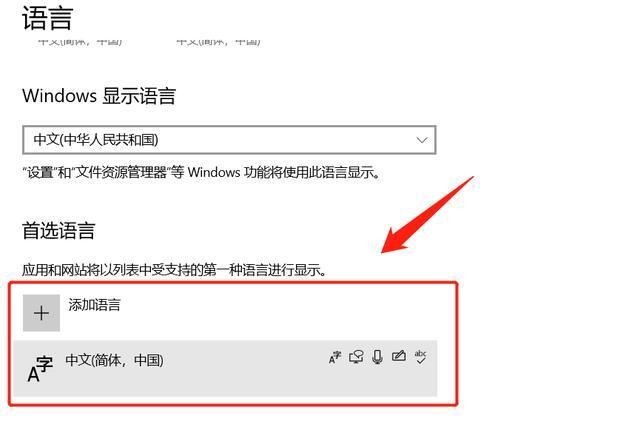
5.在弹出的界面里找到“首选语言”,点击“添加语言”:
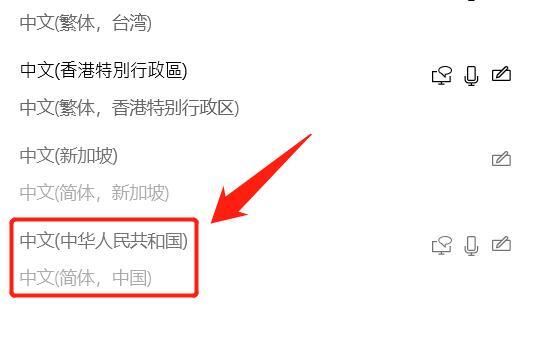
6.在弹出的界面里找到“中文简体(中国)”,然后添加进去:
7.正常情况下,如果用户没有进行额外的操作,进行到“添加语言”这一步,系统就会有中文输入法了,但如果用户改动过系统默认的输入法,哪怕进行到“添加语言”这一步,中文输入法也不一定会弹出来。
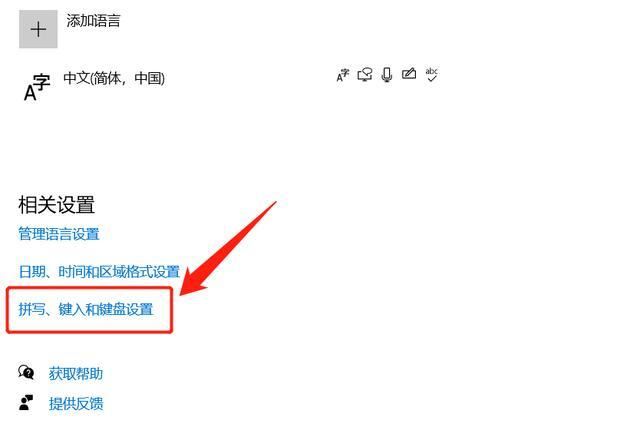
接下来咱们再改动下系统默认输入法,在“添加语言”界面的下方,找到“拼写、键入和键盘设置”选项:
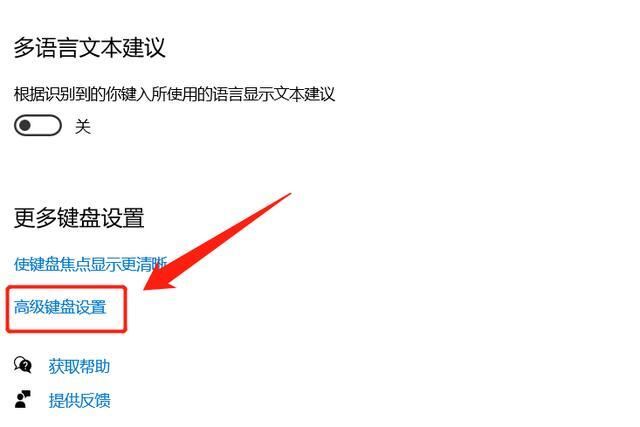
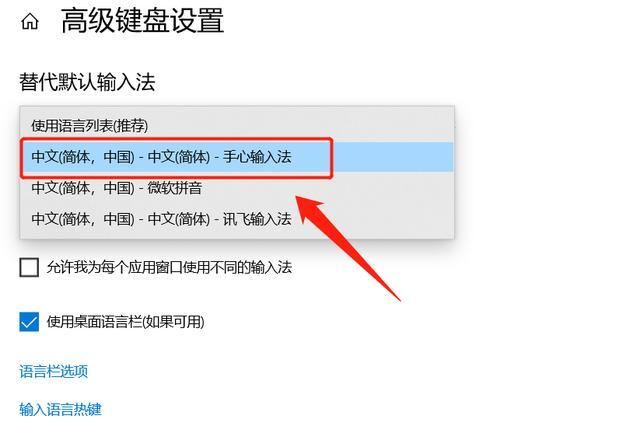
8.点击“拼写、键入和键盘设置”选项,然后再点击“高级键盘”设置:
9.点击进入“高级键盘设置”选项以后,选中自己下载的输入法:
10.选中之后,就会发现之前消失的中文输入法,已经可以切换出来了。
以上就是电脑桌面不显示输入法怎么办 电脑上输入法不见了的解决方法的详细内容,更多关于电脑输入法找不到的资料请关注琼殿技术社区其它相关文章! |



 发表于 2023-3-3 15:25:05