9
0
27
技术1级
使用道具 举报
本版积分规则 发表回复 回帖并转播 回帖后跳转到最后一页
相关侵权、举报、投诉及建议等,请发 E-mail:qiongdian@foxmail.com
Powered by Discuz! X5.0 © 2001-2026 Discuz! Team.



 发表于 2013-8-5 20:50:16
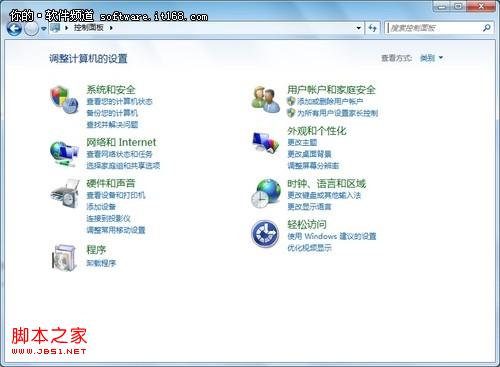 在备份和还原界面,用户可以设置电脑文件的备份计划,备份和还原重要的电脑文件,非常方便。
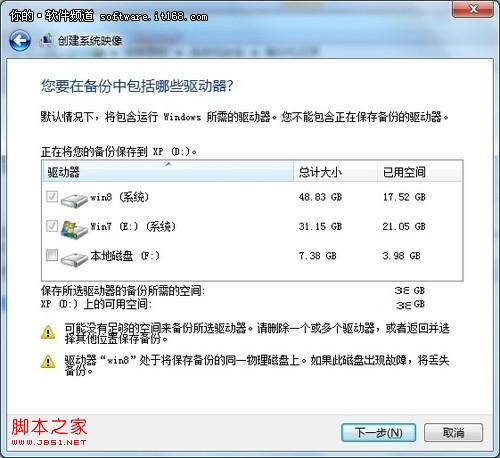
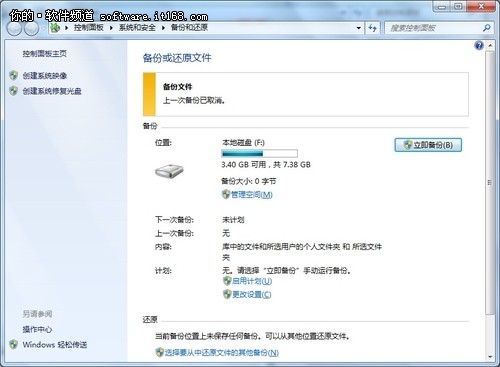 当然,用户也可以点击界面左侧的“创建系统镜像”,进入创建系统镜像界面,即可开始自动查找备份设备,支持选择在硬盘、DVD、网络等设备上进心系统备份。
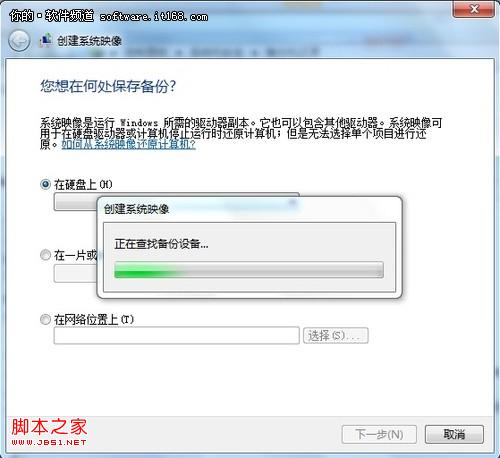 在备份选项中,会自动包含运行Windows系统的分区,但不能包含正在备份的分区,值得一提的是,用户在选择硬盘时,最好选择不同于系统分区的物理磁盘。
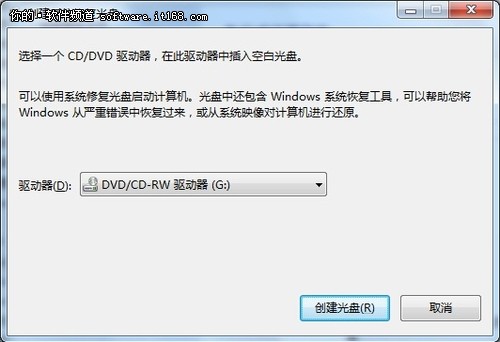
 此外,win7系统还提供了“创建系统修复光盘”,点击“备份和还原”界面左侧的“创建系统修复光盘”即可进入相关页面,选择好光盘分区,插入空白光盘,即可创建系统修复光盘,便于系统出现故障时使用。