|
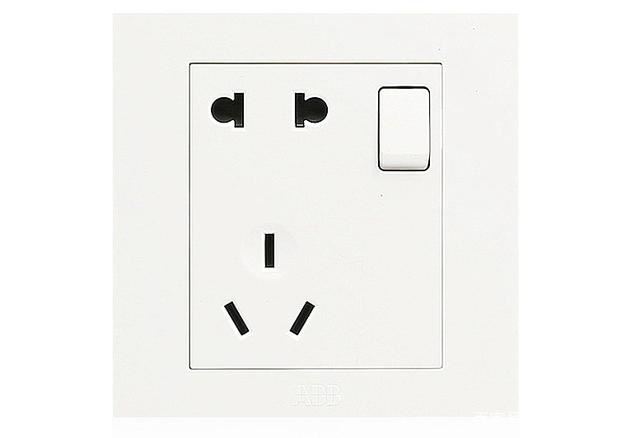
天打开与电脑连接的插座电源开关,还没有按电脑开机键按钮,电脑就已经开始自检了启动了。还有的情况是,将电脑电源插头插上插座一通电,电脑就自动启动了。以下是如何关闭电脑自动开机的步骤:
以上述问题可以通过两种方法解决:
方法一、修改BIOS设置
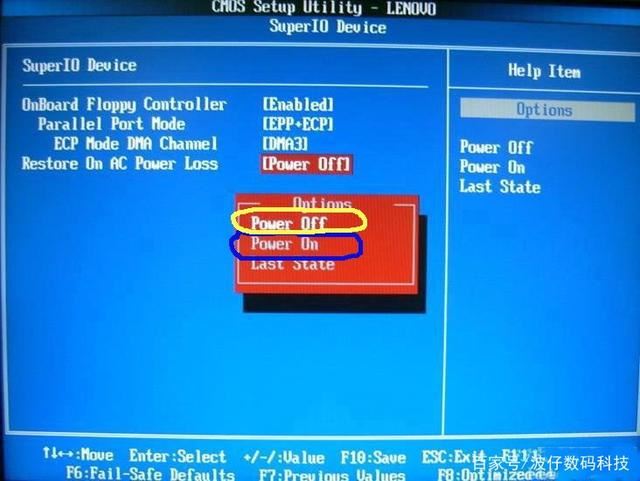
因为BIOS中的一些设置可以导致上述问题。在“INTEGRATED PHRIPHERALS SETUP”中,有个&ldquo WRON After PWR-Fail”的设置选项管理这个功能。其选项有三个,分别为“On(开机)”、“Off(关机)”和“Former-Sts(恢复到到断电前状态)”。你应该将它设置为“Off”。这样在打开电源开关或停电后突然来电等情况下,电脑就不会自动启动了。 WRON After PWR-Fail”的设置选项管理这个功能。其选项有三个,分别为“On(开机)”、“Off(关机)”和“Former-Sts(恢复到到断电前状态)”。你应该将它设置为“Off”。这样在打开电源开关或停电后突然来电等情况下,电脑就不会自动启动了。
我在在一台商用电脑上测试过,结果是:如果上述选项设置成“On”。在第一次打开机房电源总开关时,电脑自动开机。之后,打开该电脑所在插座开关多次,并不能导致自动开机。但将插座电源开关关闭后,从插座上拔下机箱插头,此时打开插座电源,再插上插头就能让电脑自动开机。当该选项设置为“Off”后,故障消失。
如果上述方法不奏效,可以继续尝试下面的修改:
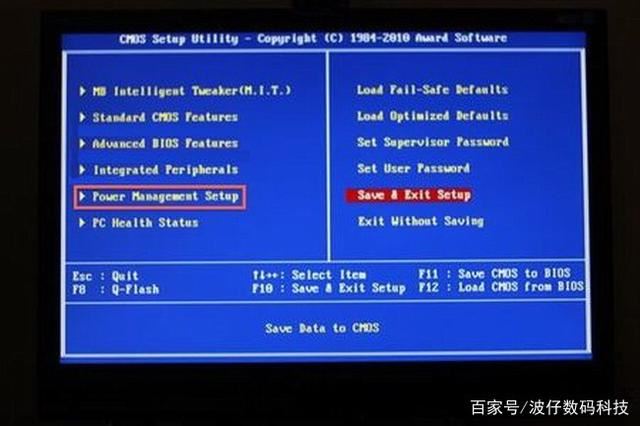
将BIOS中&ldquoOWER MANAGENT SETUP”的“Restore ac power loss”设置为“Disabled”。
将BIOS中&ldquoOWER MANAGENT SETUP”的&ldquoM Control by APM”设置为“Yes”。
注意,个别BIOS版本与此不同,请参照具体的主板说明书。
BIOS其他设置方法设置
首先进入BIOS设置
在电脑启动时,通常会显示一个启动画面,此时需要按下 特定按键 进入 BIOS 设置。常见的按键包括 Delete、F2、F10、F12 等,具体按键会根据主板型号而有所不同。
进入 BIOS 设置后,通常会看到一个类似于 "Advanced" 或者 "ower" 的选项卡。
关闭唤醒功能
找到 "Wake On LAN"、"Wake on Keyboard"、"Wake on Mouse" 或者类似的选项,并将其 设置为 "Disabled"。
如果你的主板支持其他唤醒功能,例如 "Wake on USB",也需要将其禁用。
保存并退出
确认所有设置都已修改后,找到 "Save & Exit" 或者类似的选项,并将其保存。
然后将电脑重启,此时自动开机功能应该已经被关闭。
方法二、合理使用电源插座
凡事都有利弊,即使是先进的技术。ATX电源给我们带来了软关机、自动收E-mail/传真、定时开机等方便,但也给电脑引进了不稳定的因素,比如空调、冰箱启动等导致自动开机的故障。因为ATX结构的电源启动是检测一个电容的电平信号来驱动的,而在按下电源插座开关的时候,插上机箱电源插头等等,都会产生一个短暂的冲击电流。这很容易引起ATX电源的误动作,使机器启动。
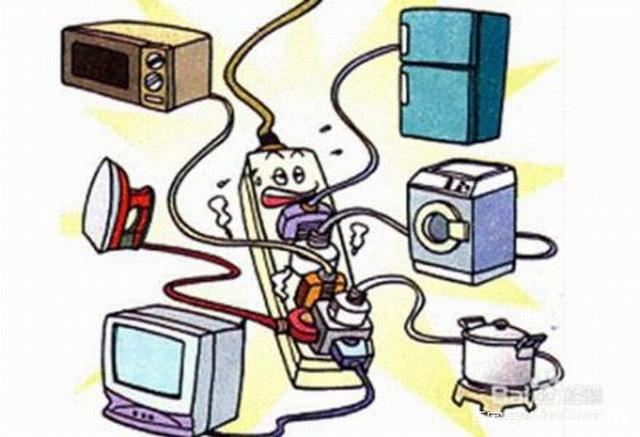
因此,一方面我们要设置好BIOS,另一方面,我们应该尽量让电脑使用一个单独的插座,以避免其它电器的干扰。另外,ATX电源就是让电脑时刻准备着开机的。此时的功耗是很低的,没有必要再关闭插座电源。因为它的开关至少会影响显示器的寿命。
其他可能导致自动开机的原因
病毒或恶意软件,一些病毒或恶意软件可能会导致电脑自动开机。建议使用杀毒软件进行扫描。
硬件故障,主板或其他硬件故障也可能导致自动开机,建议联系专业人士进行维修,通常这种几率十分微小。
不同主板的 BIOS 设置界面可能会有所不同,建议参考主板说明书或在线文档了解具体操作步骤。 |



 发表于 2024-7-11 11:12:01