7
0
21
技术1级
使用道具 举报
本版积分规则 发表回复 回帖并转播 回帖后跳转到最后一页
相关侵权、举报、投诉及建议等,请发 E-mail:qiongdian@foxmail.com
Powered by Discuz! X5.0 © 2001-2026 Discuz! Team.



 发表于 2012-3-6 17:41:33

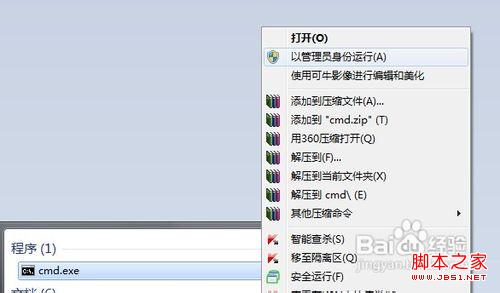 弹出命令提示符窗口 在窗口输入netsh wlan sethostednetwork mode=allow ssid=smalolo key=smalolo123 。
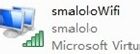
 这时去控制面板----网络和internet----网络共享中心----更改适配器,将会发现多处一个网卡为“MicrosoftVirtualWiFi MiniportAdapter”的无线连接2,这里我已将其重命名为smaloloWifi.如下图:
 设置Internet连接共享:在“网络连接”中,右键单击”本地连接”,依次选择“属性”→“共享" →”允许其他……连接(N)" →“smaloloWifi”即可。而在你点击“确定”之后,本地连接图标旁会出现“共享”的字样。
 此时可能出现“无法启用共享访问 错误代码:0x80004005:未指定错误 ”,遇到此情况时,右键单击桌面上的“计算机”,依次选择“管理”→在左边的菜单栏中双击打开“服务和应用程序”菜单→选择“服务”→在右边找到并选择"WindowsFirewall” → 点击“启用此服务”,然后再进行一次上边这段中的操作即可。
 最后在命令提示符中输入:netsh wlan starthostednetwork 按回车 从而开启无线网络。以后开机后要启用该无线网只需再次运行此命令即可。当将"start”改为"stop"时,即可关闭该无线网络。
 这种方法建立的wifi,支持WP7系统,安卓系统,还有笔记本,其他系统还没测试。不足之处是每次开机如果要共享网络都要运行一次 netsh wlan starthostednetwork