|
教程将向朋友们介绍如何利用CDR快速绘制雨伞,教程属于初级CDR教程,学习起来比较简单,适合初级CDR学习者学习,喜欢的朋友快来学习一下制作方法吧。
coreldraw 2019注册机汉化版 (附使用教程) - 类型:图像处理
- 大小:763KB
- 语言:简体中文
- 时间:2019-03-18
查看详情 我们先来看看制作出的效果:
下面是具体的制作方法介绍:
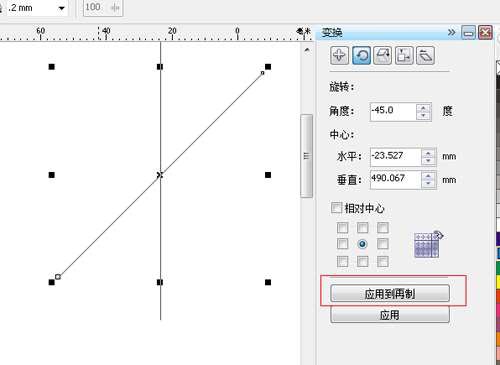
第一步:在CDR里面画一条直线。旋转负45度,如下图
再画一个圆,全选按上下左右居中,如下图
选中两条线再选中圆,再按修剪,如下图。
删除两条线得到得到下左图,CTRL+K打散此图。删除红线部分。
得到雨伞的一面。但是他是斜的。我们打字,放logo不方便。那我们就旋转22.7度。在垂直镜像得到下图。
填充颜色,打上字。
随便给里面加些修饰(这部分大家自己想了。雨伞边上加些修饰,中间logo就可以了。)
如图
全部选中,群组,按ALT+F8调出变换面板,设置如图,点击应用到复制。(水平和垂直那里不用填写)
连续按8次“应用到复制”
得到如下图。
以上就是CorelDraw快速的制作广告雨伞效果图的详细内容,更多关于CorelDRAW下载的资料请关注琼殿技术社区其它相关文章! |



 发表于 2022-1-4 10:55:01