|
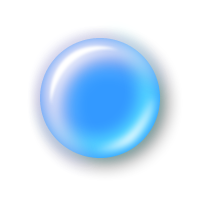
这篇教程是向琼殿技术社区的朋友介绍利用Fireworks制作一款漂亮通透的蓝色按扭,教程难度不是很大,制作出来的按钮很漂亮,很适合新手学习。推荐过来,希望大家喜欢。下面我们先来看看最终效果图:
制作步骤:
一、打开fireworks,新建一图,背景为白色。按住shift画一个圆,颜色为蓝色。RGB值分别为51,153,255。
在effect面板中,选择shadow and glow->drop shadow增加阴影,其中distance(距离)为8,opacity(透明度)为60%,softness(柔和)为20。柔和度设置得大点,挺重要。
二、把上面这个圆进行复制,(点住圆,按住alt键,拖到空白处即可。)去掉阴影。RGB值改
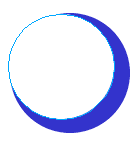
为:51,51,204。再作同样方法复制一个圆,颜色为白色。用变形工具,把白色的圆稍稍拉小一点。放上蓝球的上面。如左图所示位置。把二个圆一起选中,菜单modify->combine->punch.就出来一个月牙形的形状  。接着对这个月牙形进行设置。fill面板中edge->feather:19;object面板中:stroke选择路径的外部,混合模式选darken。第一个深颜色的月牙形就OK了。 。接着对这个月牙形进行设置。fill面板中edge->feather:19;object面板中:stroke选择路径的外部,混合模式选darken。第一个深颜色的月牙形就OK了。
三、把上面所做的月牙形进行复制,填充颜色的RGB改为:102,255,255。其objet面板的选项分别是:透明度为84,混合模式为lighten,stroke选择路径中央。fill面板中:feather为18。此时月牙形为透明,按CTRL+G ,就能看到原来的颜色了。
四、再接着做二个相同的月牙形,颜色为白色。其中object面板同绿色的那个月牙形,fill面板一个feather为30,另一个为17。
五、再做二个小的月牙形,用上面的方法,颜色为白色,圆的半径大至为52px。object面板中模式模式为正常,stroke选择路径中央,透明度为100。fill面板中其中一个feather为2,另一个为8。
六、至此,做这个按扭所有的零件全部完成,所剩下的就是拼起来了。大家自己看吧。我简单地派个流水帐:
从最底层开始:有阴影的圆形->深蓝色的月牙形->浅绿色的月牙形-> feather为30的白色月牙形->feather为17的月牙形->再是两个小的月牙形,如果大家位置排得正确的话,这个按钮就已经成功地做出来。
以上就是Fireworks制作一款漂亮通透的蓝色按扭方法介绍,希望能帮到大家! |



 发表于 2014-10-14 17:18:11