查看: 542|回复: 0

[教程] win7笔记本如何连接到无线路由器实现无线上网

[复制链接]

5

主题

0

回帖

15

积分

技术1级

金币
10
阅读权限
10
精华
0
威望
0
贡献
0
在线时间
0 小时
注册时间
2011-1-5
QQ
发表于 2013-11-18 09:40:46 | 显示全部楼层 |阅读模式
现在的无线网络已经开始普及了,很多笔记本用户都会购买有无线覆盖功能的无线路由器来进行无线联网,但是有很多用户新购买了无线路由之后却发现不知道要如何连接到无线路由器,这就无法上网了,经过小编的一番整理现在为大家带来笔记本连接无线路由器的实用技巧吧。
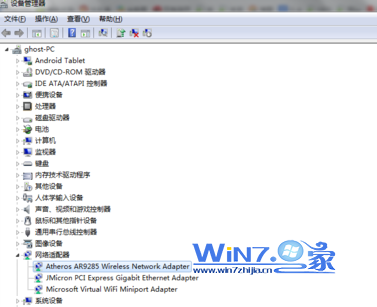
1、首先确保你的笔记本本里面有无线网卡,如果不知道的话可以在电脑的设备管理器中查看“网络适配器”有没有无线网卡,有的话你的无线网卡确保是要在开启的状态哦;


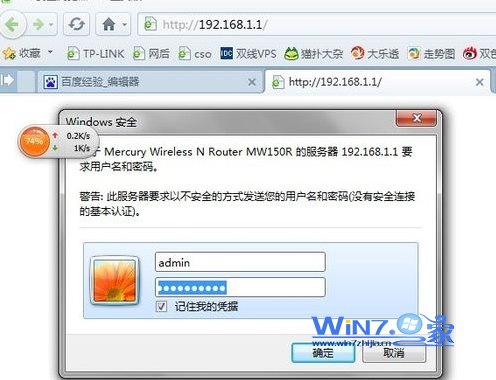
2、然后用有线的网络先将你的电脑跟路由器连接上,登录到路由器上,路由器默认的IP是192.168.1.1,然后在浏览器中输入该地址,输入用户名和密码即可,路由器上方一般是会标注默认的用户名和密码的,不知道的可以去查看一下;


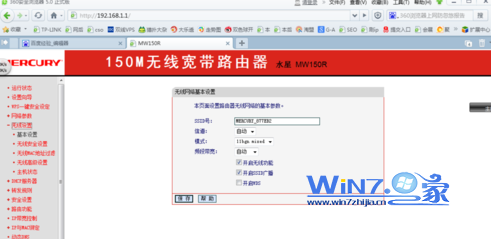
3、不同的路由器的设置是不同的,我们在打开的界面中的左侧点击打开“无线设置”,在基本设置中设置好加密方式以及密码;


4、然后断开有线连接,鼠标点击任务栏右下角的网络图标,找到自己的无线路由器,然后输入密码就可以使用了哦。


以上就是关于笔记本连接无线路由器的实用技巧了,如果你有购买无线路由又不知道怎么连接的话就可以根据上面的图文步骤进行操作了哦,这里小编还为大家支下招,还有一种方法不用路由器就可以让你实现无线上网哦,那就是将笔记本当无线路由器,这样就方便多了。
回复

使用道具 举报

您需要登录后才可以回帖 登录 | 立即注册

本版积分规则

相关侵权、举报、投诉及建议等,请发 E-mail:qiongdian@foxmail.com

Powered by Discuz! X5.0 © 2001-2026 Discuz! Team.

在本版发帖返回顶部