|
CorelDRAW X7怎么进行加速呢?今天小编就来讲解CorelDRAW X7加速攻略,感兴趣的快跟小编一起来看看吧,希望能够帮助到大家呢。
CorelDRAW X7 SP3 v17.3.0 中文安装精简版[32&64位] - 类型:图像处理
- 大小:303MB
- 语言:简体中文
- 时间:2021-04-22
查看详情 CorelDRAW X7 简体中文正式版 - 类型:图像处理
- 大小:419MB
- 语言:简体中文
- 时间:2021-04-22
查看详情 CorelDRAW X7进行加速教程
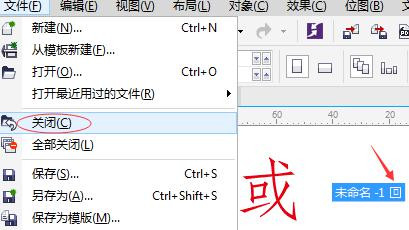
一. 及时关闭完成的文件或不需要的文件,避免占用太多的内存空间导致CorelDRAW X7运行慢。关闭方法如下:
执行“文件”>“关闭”命令,或者直接单击文件名右侧隐藏的“回”形图,即可关闭当前文件。
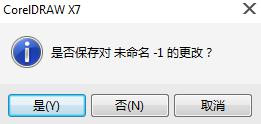
执行“文件”>“全部关闭”命令,即可关闭所有打开的文件。(如果弹出如下对话框,说明文件还未保存)。
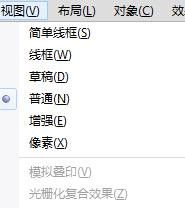
二. 关闭暂时不用的功能。如将试图模式改为普通或者其他像素低的模式查看,增强模式也会导致运行速度变慢;
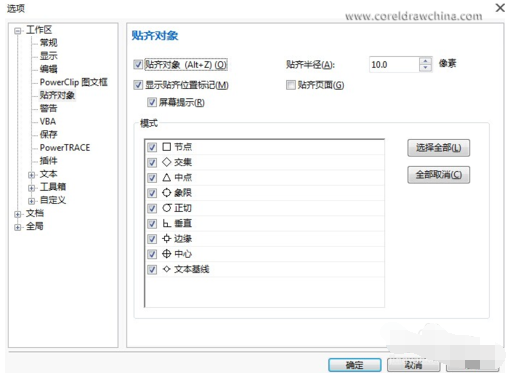
如绘图时如果暂时用不到贴齐功能,可以先禁用部分或者全部贴齐模式,以加快CorelDRAW X7的运行速度,如果需要此功能时点击开启即可,操作也是很方便。
三. 针对打开文件过慢,加速方法如下:
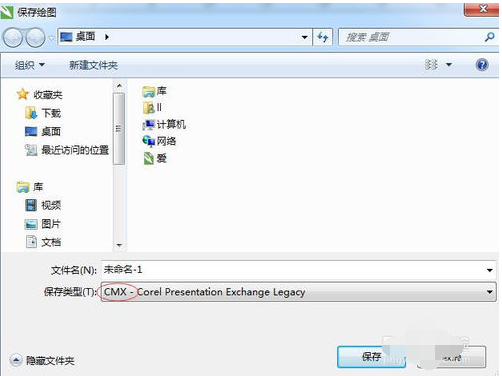
先打开文件,将文件另存为.cmx格式,关闭此文件,再用CorelDRAW X7打开.cmx文件,另存为.cdr格式即可。(存CMX格式的话,所有高版本的高级属性将得不到保留。建议文字转曲后再转存格式)
将高版本的文件存为低版本的文件。
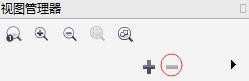
四. 打开“视图管理器”泊坞窗,如果导入过不同版本的AI文件,里面的垃圾信息过多也会导致CorelDRAW X7运行慢,此时需要手动删除不需要的垃圾信息,给CorelDRAW X7加速。
五. 安装CorelDRAW X7 SP1升级补丁。CorelDRAW Graphics Suite X7.1 是 CorelDRAW Graphics Suite X7 (17.0.0.491) 初始发行版的更新版本。新版本进一步提高了CorelDRAW X7 的性能和稳定性,同时增强某些功能,一定程度上达到了加速的目的。
以上就是小编给大家带来的CorelDRAW X7加速攻略的全部内容,希望能够帮助到大家哦。 |



 发表于 2023-1-6 09:59:25