13
0
39
技术1级
使用道具 举报
本版积分规则 发表回复 回帖并转播 回帖后跳转到最后一页
相关侵权、举报、投诉及建议等,请发 E-mail:qiongdian@foxmail.com
Powered by Discuz! X5.0 © 2001-2026 Discuz! Team.



 发表于 2014-6-12 23:07:00
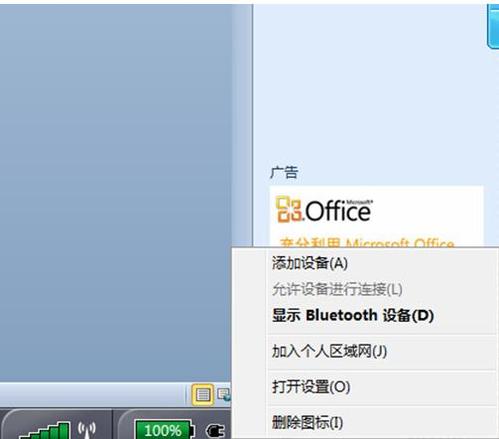 选择要添加的蓝牙耳机 ,如图:
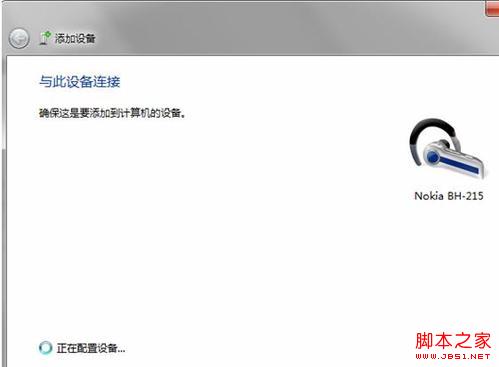
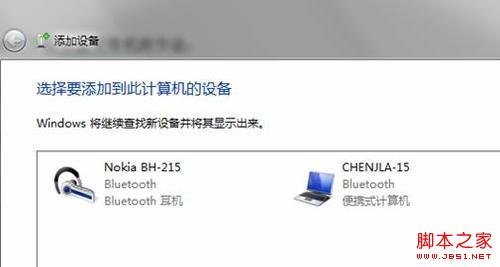 系统会提示正在与蓝牙适配器连接 ,如图:
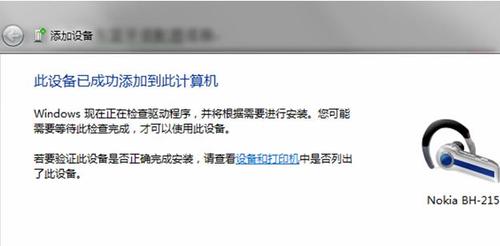
 然后提示成功添加 ,如图:
 点击“开始”-“设备和打印机”,就可以看到添加的蓝牙耳机了,如图:
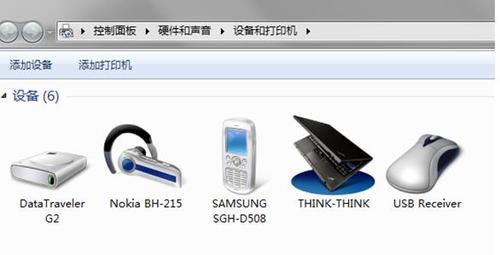 在蓝牙耳机上点击右键,选择“属性”,在弹出的窗口中选择“服务”
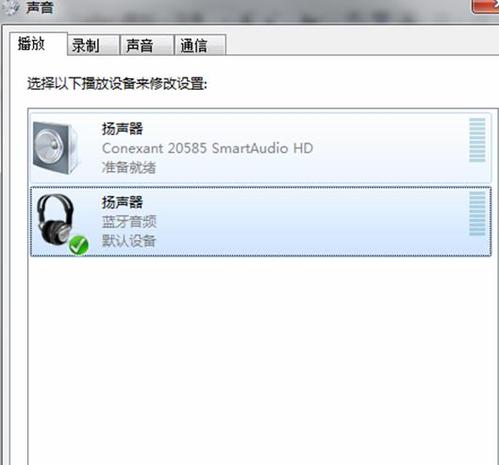 【小结】以上就是关于“win7 蓝牙耳机连接方法”的详细介绍,是不是很简单呢?还不亲自尝试一下!