|
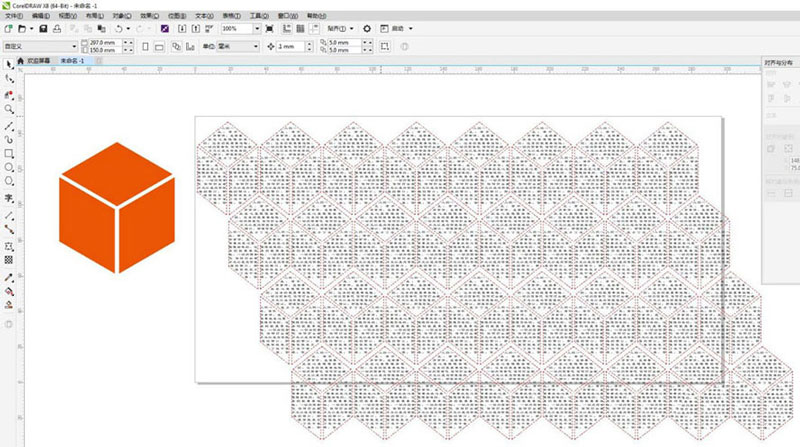
立体图案平铺效果给人一直比较强的视觉冲击效果,也是在设计中经常会用到的一种表现形式,想要制作立体六边形平铺效果排版文字,该怎么操作呢?下面我们就来看看详细的教程。
CorelDRAW 2020 v22.2.0.532 中文注册授权版(附序列号+替换补丁) 64位 - 类型:图像处理
- 大小:3.07GB
- 语言:简体中文
- 时间:2020-12-19
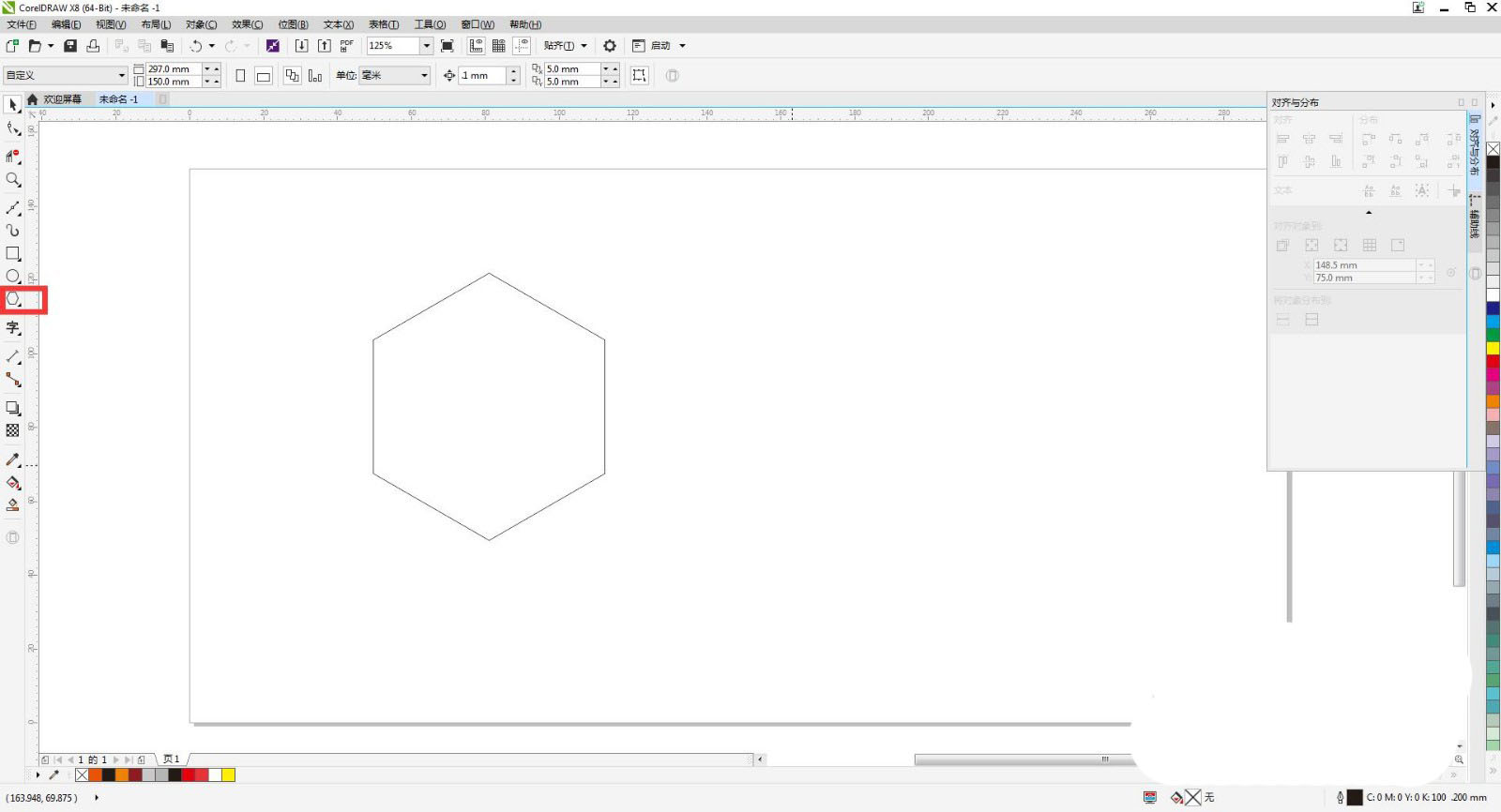
查看详情 首先打开cdr软件,新建文档,点击多边形工具按住ctrl键绘制一个正六边形。
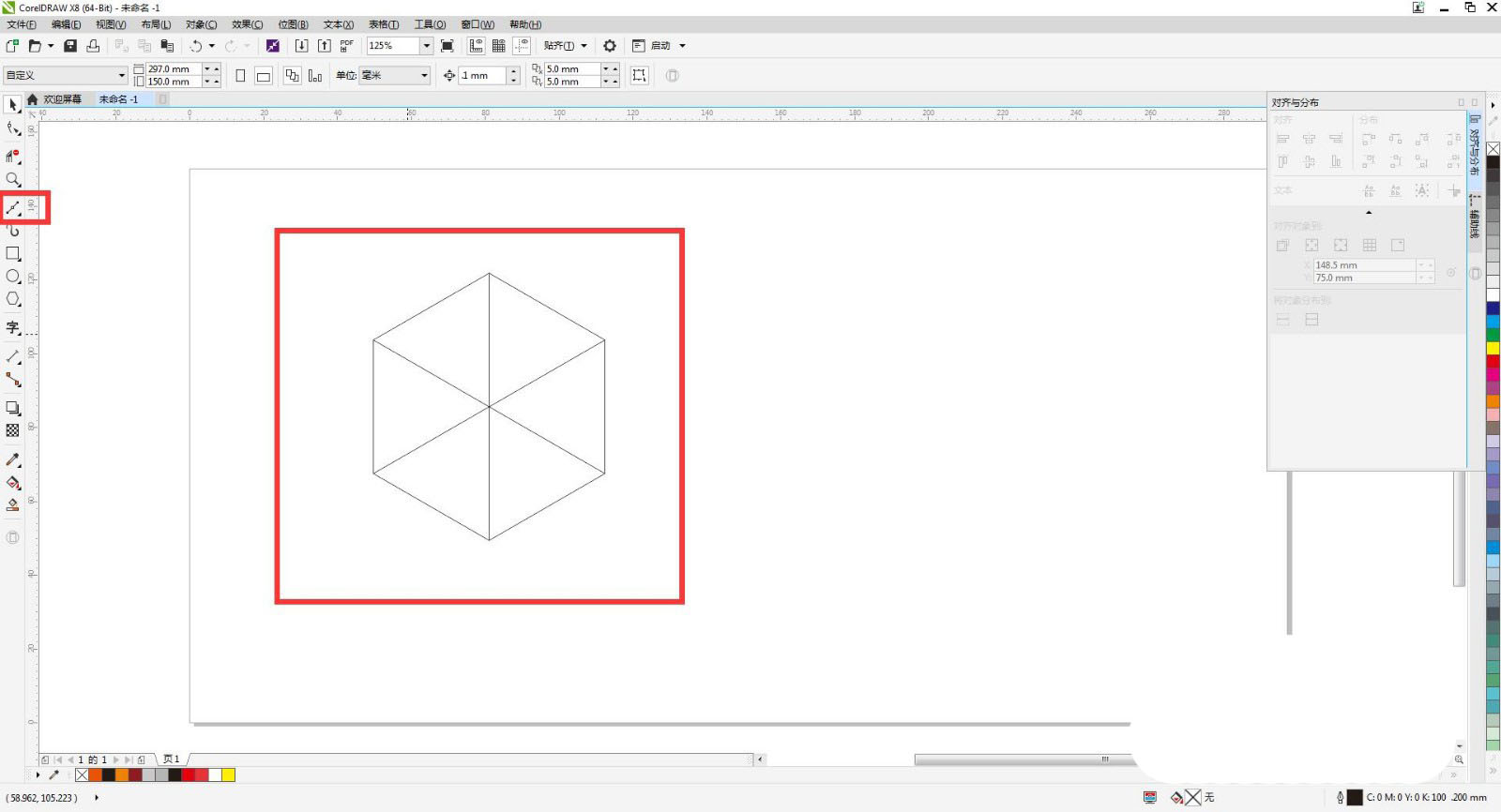
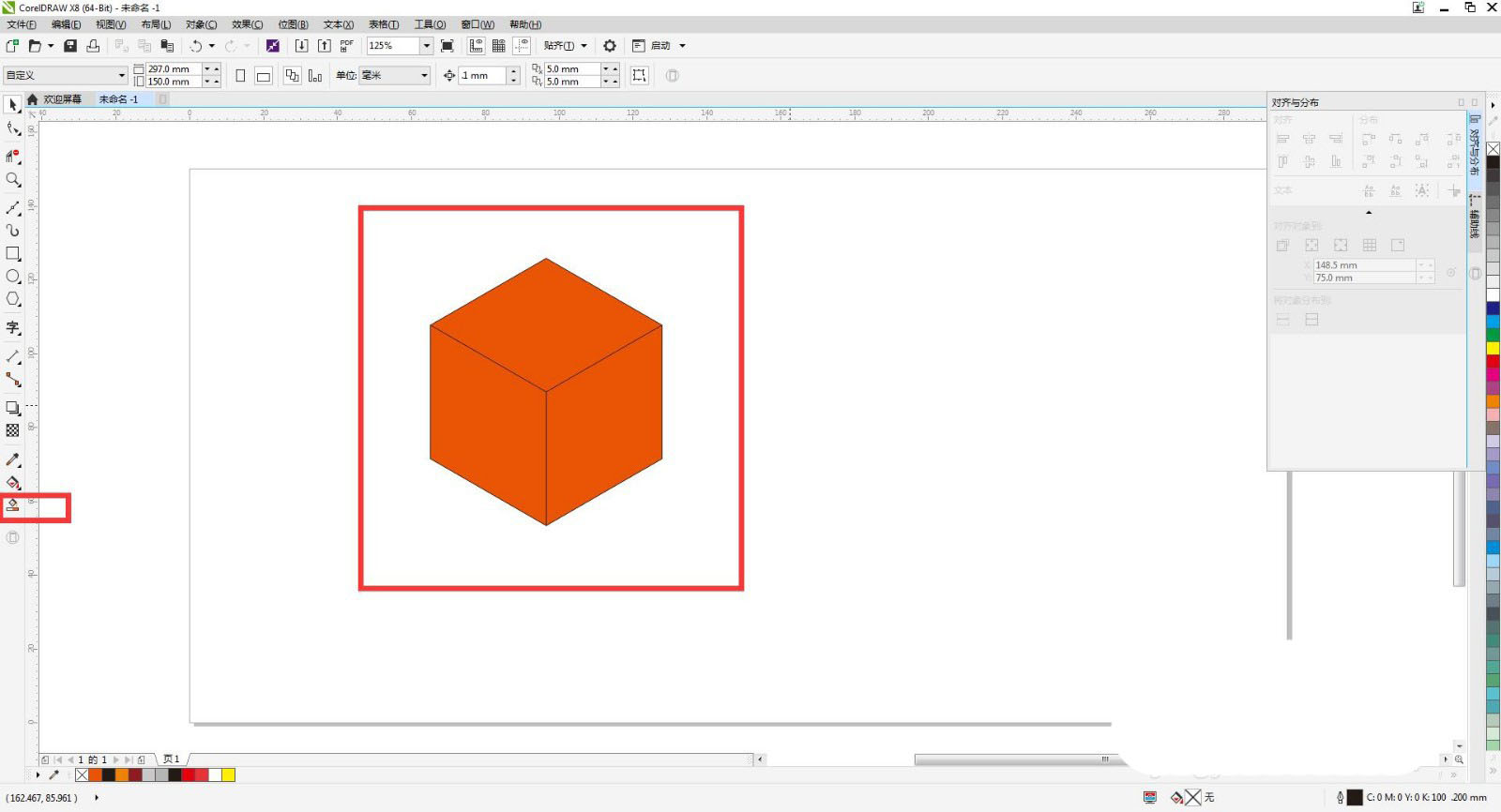
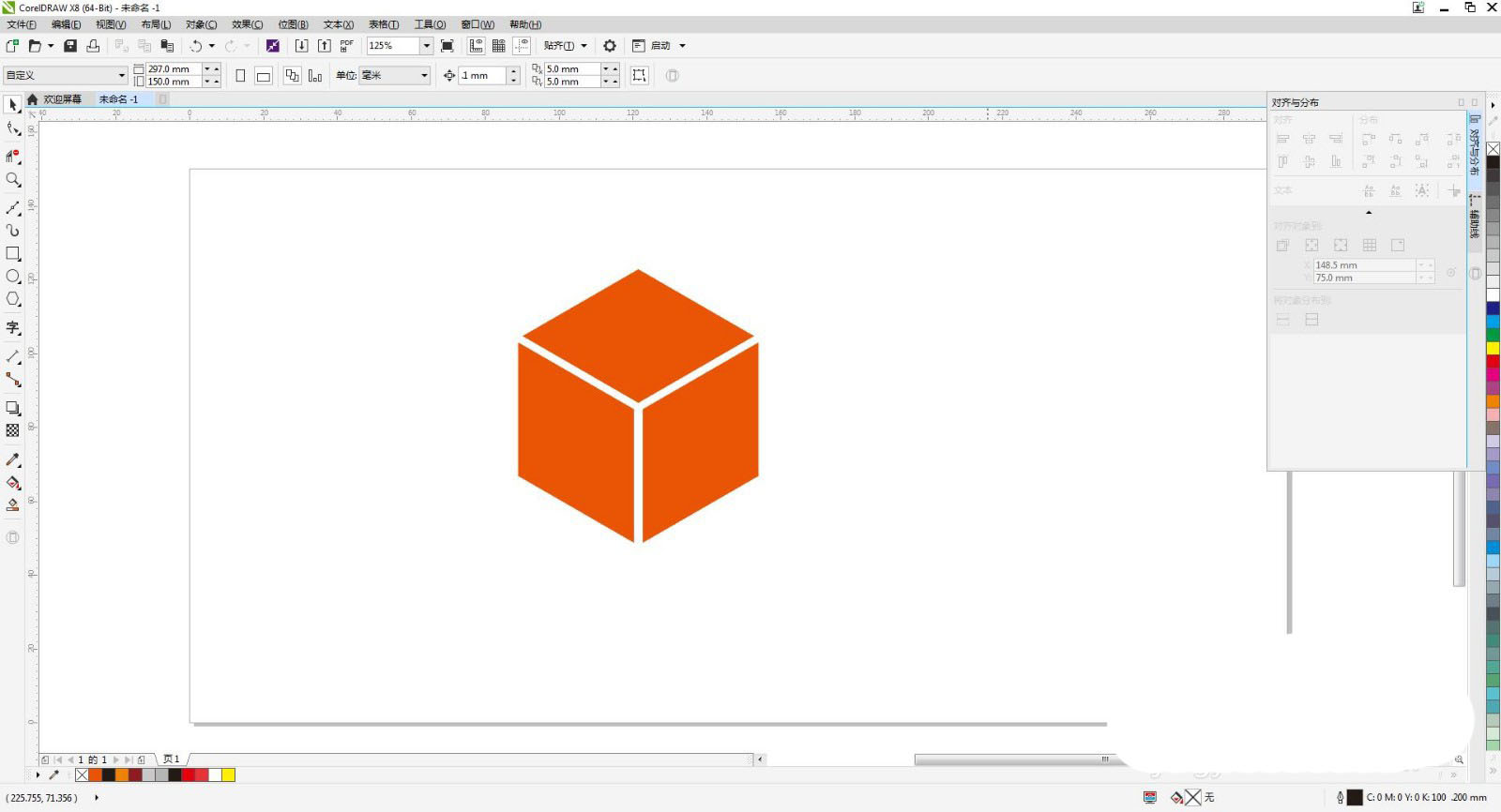
点击贝塞尔工具绘制三条直线和正六边形的三个角对齐,点击智能填充工具给图形填充颜色,再将两个相邻的色块进行合并。
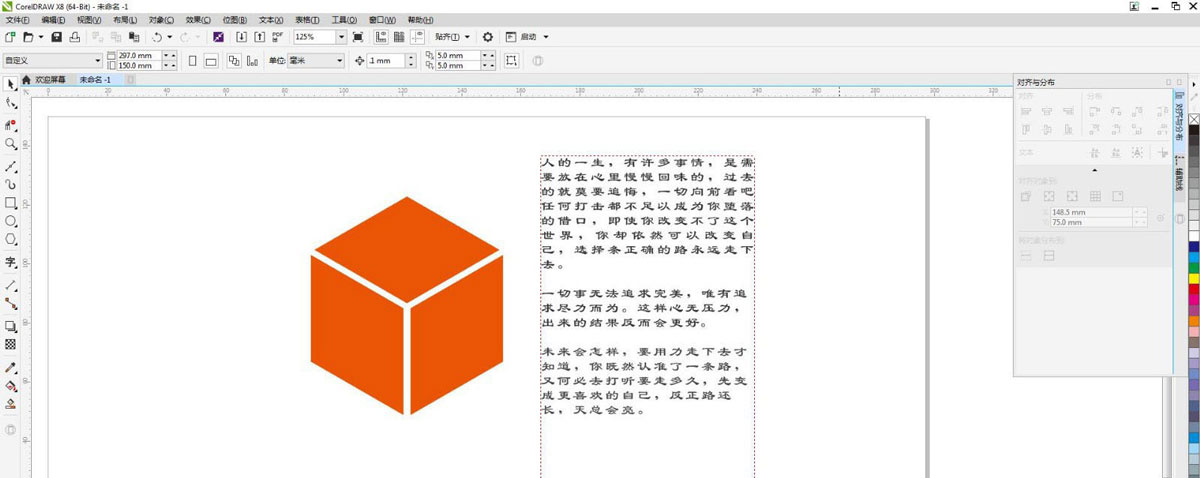
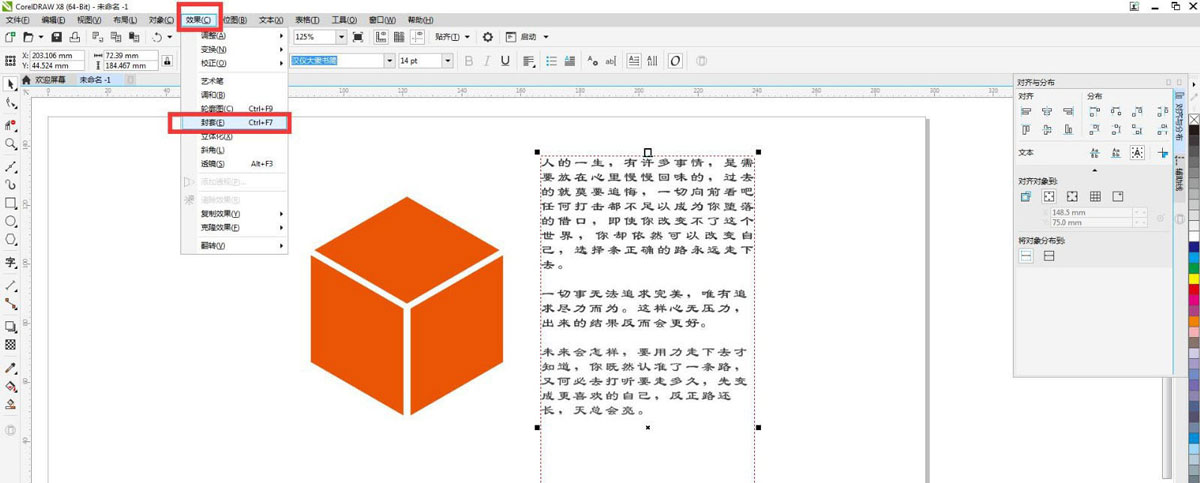
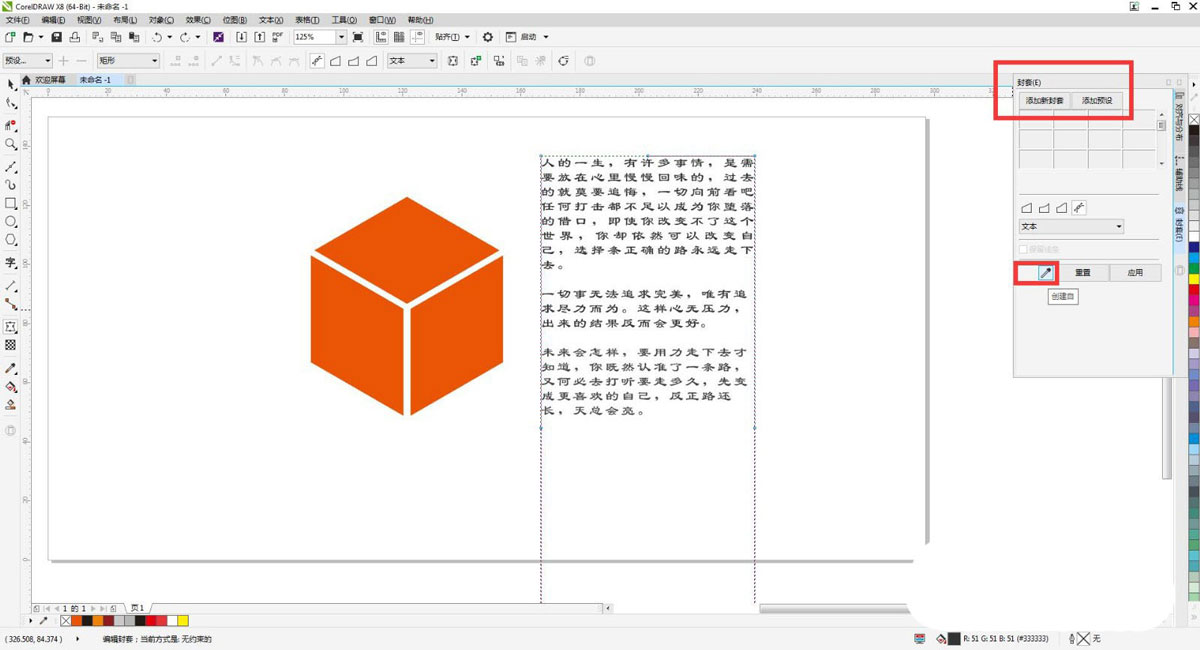
选择色块去除描边再移动错位,输入文字,点击文字选择效果--封套--创建封套自,把图标移动到图形上。
重复封套动作,将文字板块和图形对齐,再选中所有文字板块按ctrl+g组合,再拖动复制按ctrl+r再制,双击矩形工具填充颜色,再点击所有文字置于矩形内部,这样立体图案平铺效果就做好了。
以上就是cdr制作立体图案平铺效果的技巧,希望大家喜欢,请继续关注琼殿技术社区。
相关推荐:
cdr怎么调整美术字的属性和排版?
cdr怎么制作心形排版的文字海报?
CDR文本怎么排版? cdr调整文本间距和行间距的技巧 |



 发表于 2021-11-8 10:06:53