|
在使用AUTOCAD绘图时,为了绘图的需要,有时候需要指定图层颜色。 那么AUTOCAD如何更改指定图层的颜色呢?下面就介绍一下。
AutoCAD 2020 官方版 - 类型:3D制作类
- 大小:245MB
- 语言:简体中文
- 时间:2019-05-07
查看详情 Autodesk AutoCAD珊瑚の海精简版 2020 官方版 - 类型:音频播放
- 大小:625.13MB
- 语言:简体中文
- 时间:2019-06-29
查看详情 方法/步骤
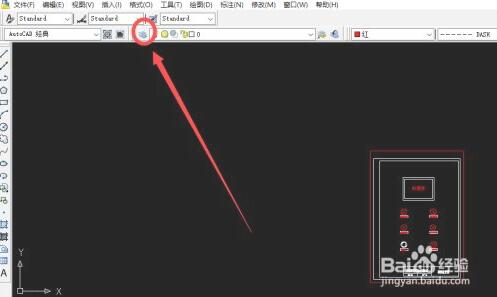
在“图层”工具栏上,单击“图层特性管理器”按钮。
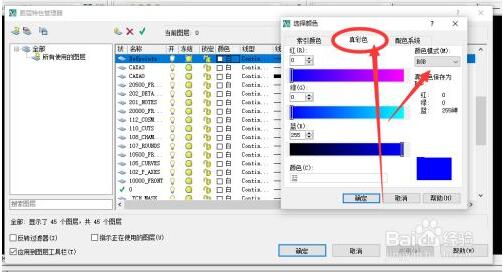
在图层特性管理器中,在更改的图层上单击要更改的颜色。
在“索引颜色”选项卡上,单击一种颜色,
然后在“真彩色”选项卡中在“色调”、“饱和度”和“亮度”框中指定值来指定颜色。
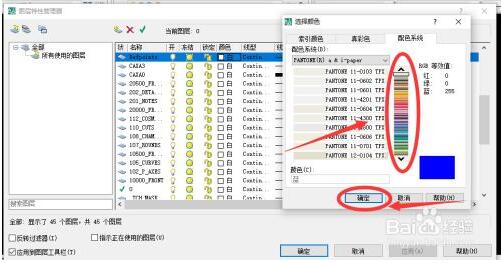
在“配色系统”选项卡的“配色系统”框中选择配色系统,通过浏览配色系统(使用上箭头和下箭头)和单击色块选择颜色。并单击“确定”。
最后观察图层的颜色是否更改,然后单击“确定”关闭各个对话框。 AUTOCAD指定图层的颜色就更改完成了
|



 发表于 2021-12-14 14:11:26