|
在使用AUTOCAD绘图时,为了绘图的需要,有时候需要更改属性值的提示顺序。 那么AUTOCAD如何更改属性值的提示顺序呢?下面就介绍一下。
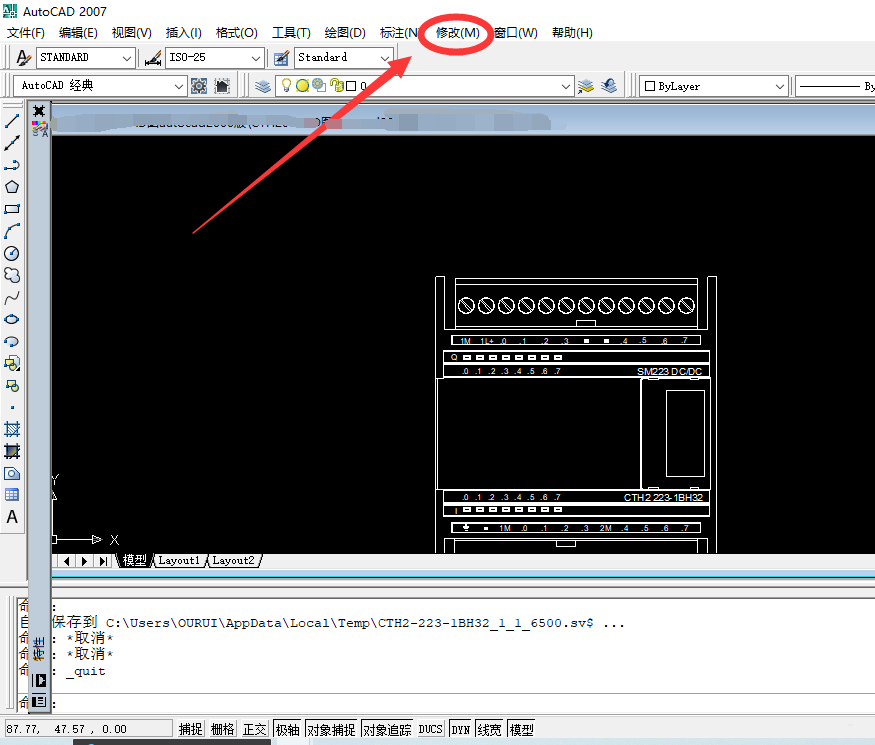
打开AUTOCAD绘图软件,在菜单栏中选择“修改”工具栏
AutoCAD 2020.1.3 简体中文正式版(含安装密钥+安装教程) Win64位 - 类型:3D制作类
- 大小:1.46GB
- 语言:简体中文
- 时间:2020-06-28
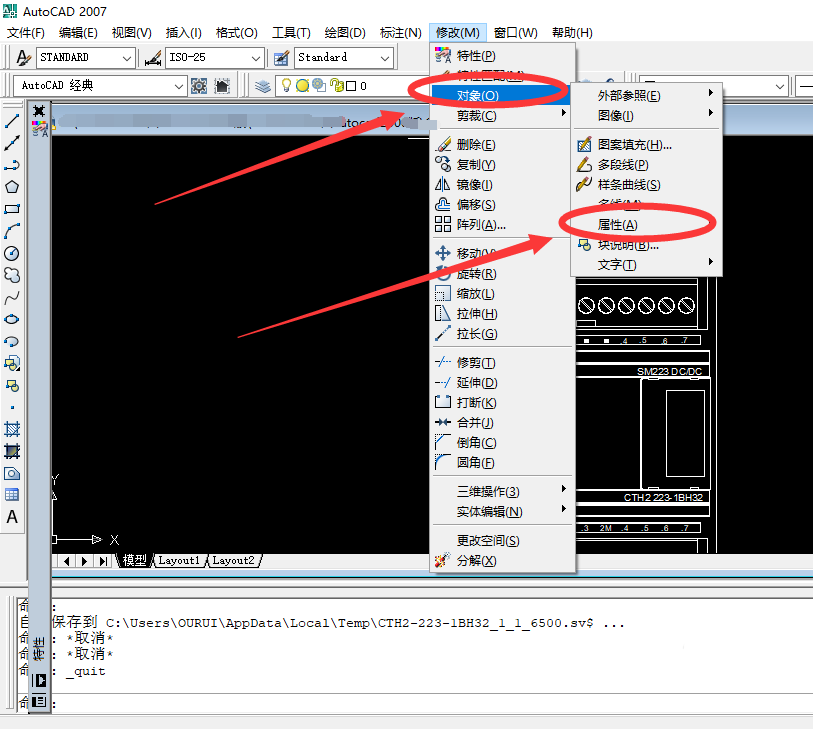
查看详情 在AutoCAD【修改】下拉菜单中选择【对象】并点击打开。
然后在AutoCAD【对象】下拉菜单中选择【属性】并点击打开。
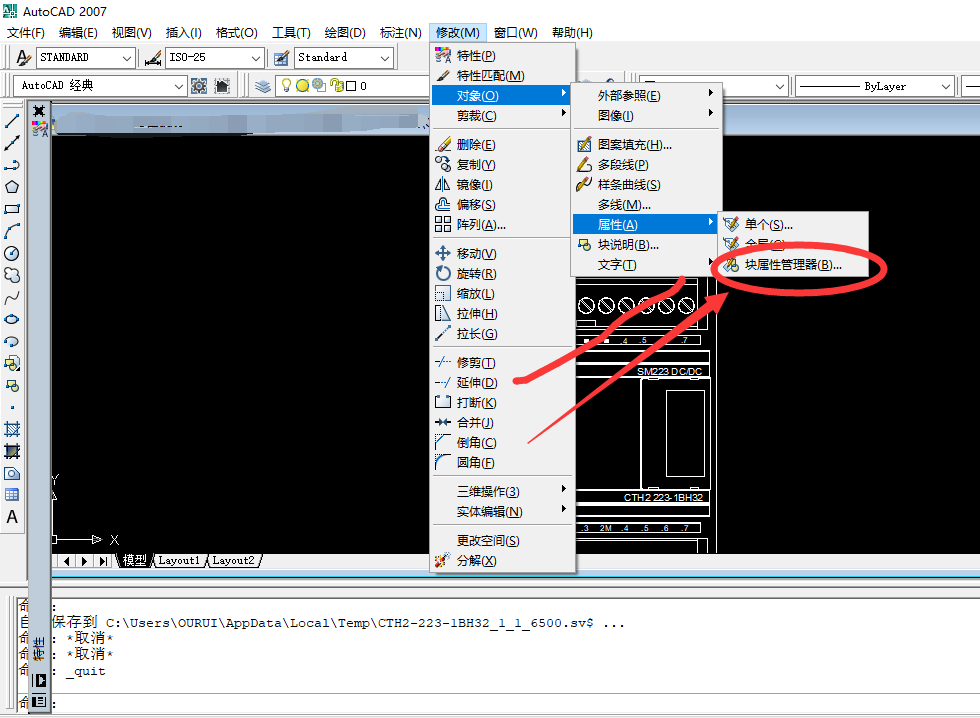
最后在【属性】下拉菜单中选择【块属性管理器】并点击打开
然后在“块属性管理器”中,从“块”列表中选择一个块
最后要将提示顺序中的某个属性向上移动,请选择该属性,然后单击“上移”;或选择“下移”;并点击确定,这样AUTOCAD更改属性值的提示顺序就完成了。
以上就是CAD更改属性值的提示顺序的技巧,希望大家喜欢,请继续关注琼殿技术社区。
相关推荐:
CAD怎么建模逼真的菜刀? CAD立体菜刀的绘制方法
cad阵列的方式有几种? CAD2014三种阵列的使用技巧
cad怎么将图片改成合适尺寸? cad导入图片调整比例的技巧 |



 发表于 2022-2-9 11:32:35