|
如何在CAD中利用辅助线实现精确定位的功能呢?cad图纸复杂的时候,精准定位就很重要,怎么才能精准定位呢?我们可以利用断点捕捉功能实现,下面我们就来看看详细的教程。
Autodesk AutoCAD 2018 简体中文正式版(附教程) 64位 - 类型:3D制作类
- 大小:2.0GB
- 语言:简体中文
- 时间:2019-12-17
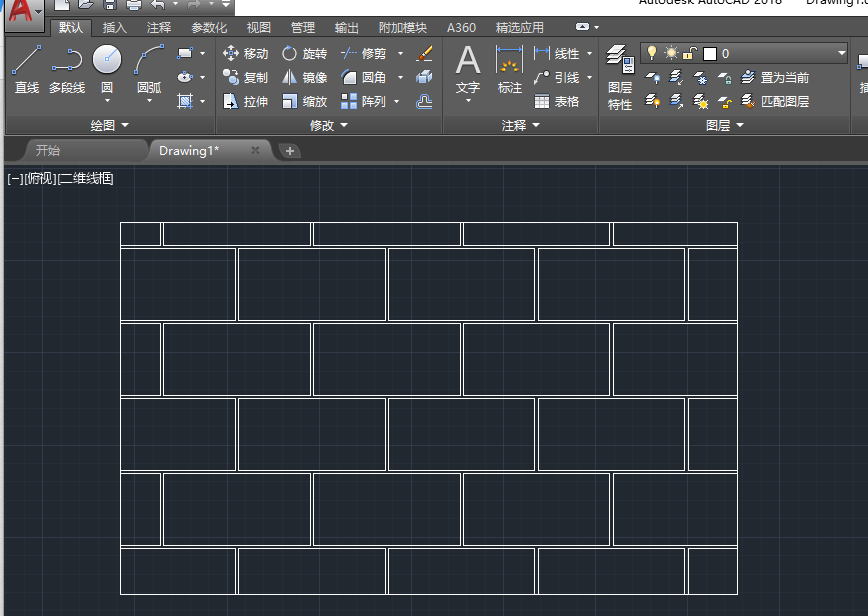
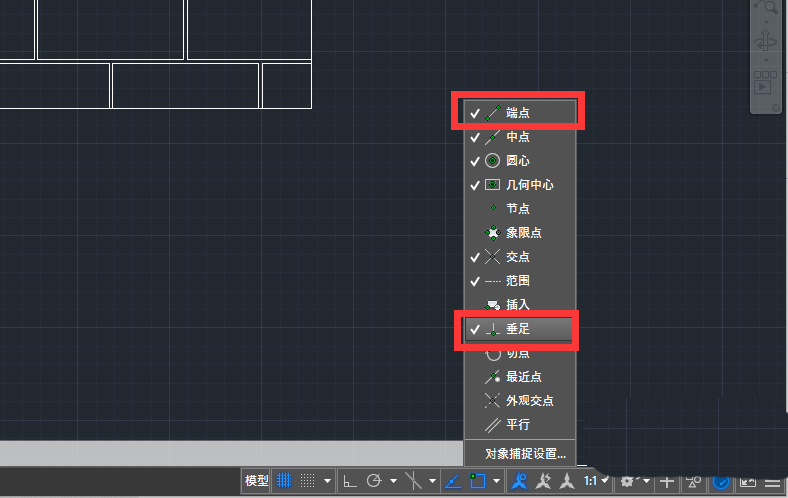
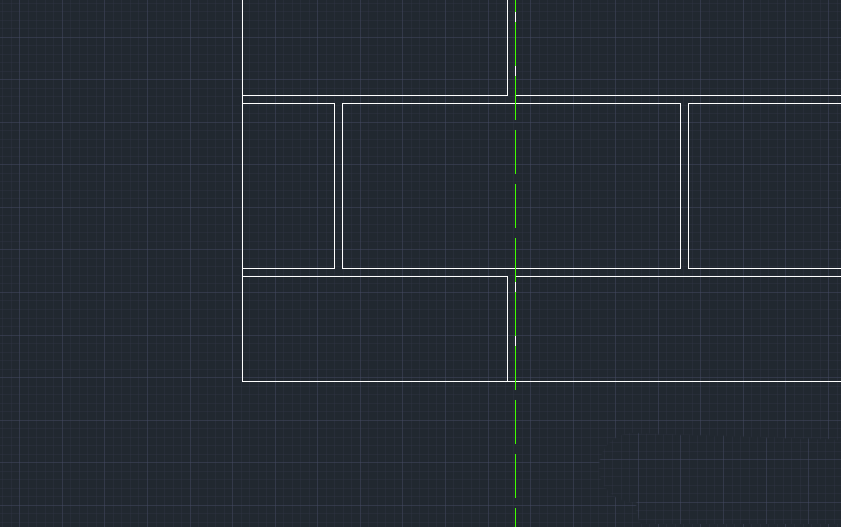
查看详情 首先,我们在CAD中打开如图所示的示意图,并且将垂足和端点捕捉开关打开。
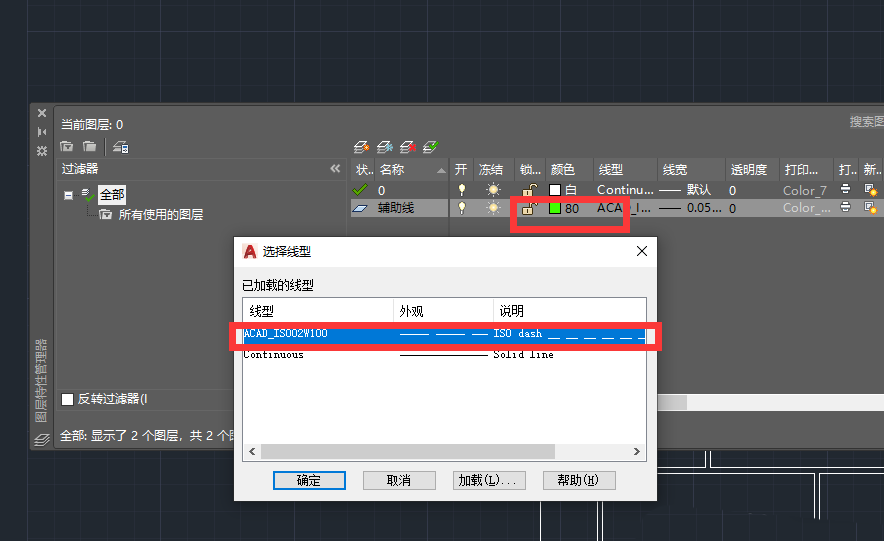
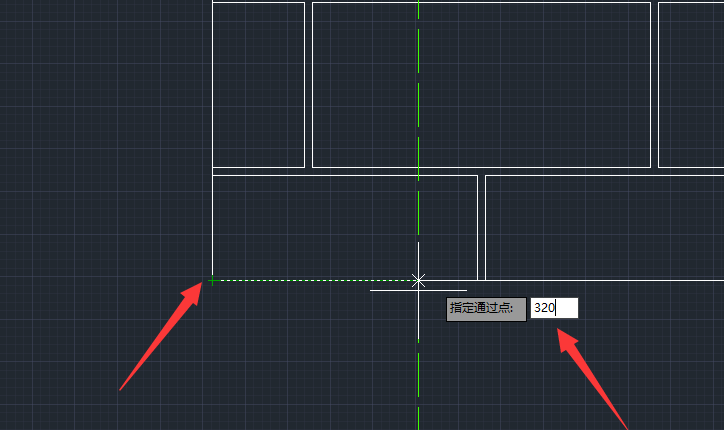
接下来我们打开图层面板,在其中设置标注辅助图层的样式。同时,按空格键进入命令模式绘制直线。
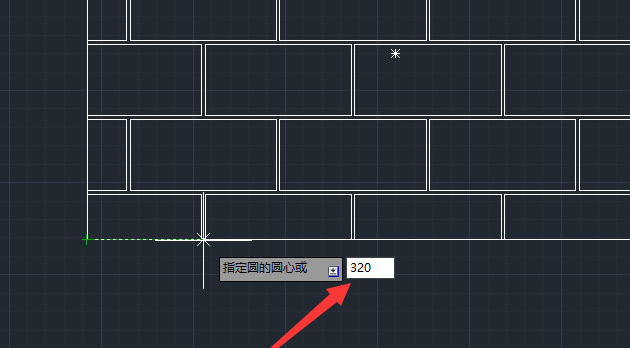
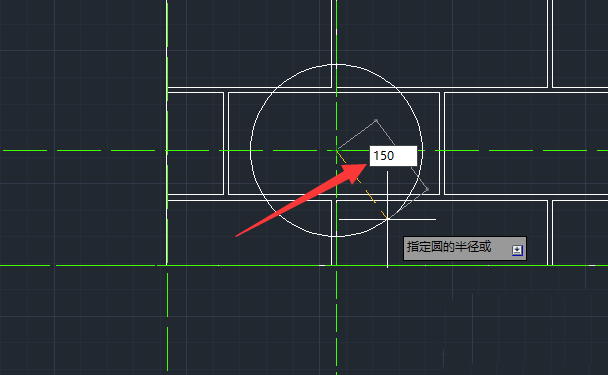
如图所示,我们可以直接将鼠标放置到对应的位置,以捕捉对应的圆心,通过移动鼠标就可以实现辅助线的跟踪及绘制操作。
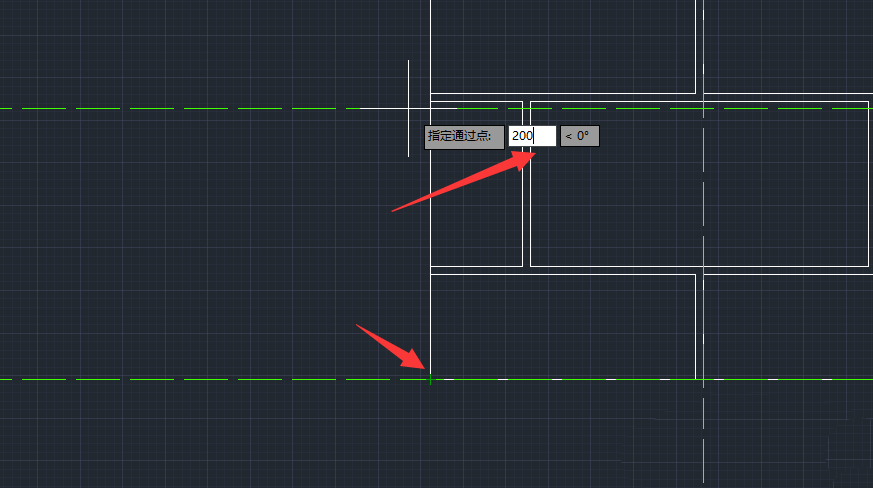
在鼠标绘制的过程中,我们通过指定他的位置就可以实现辅助线的定位功能,测试效果如图所示。
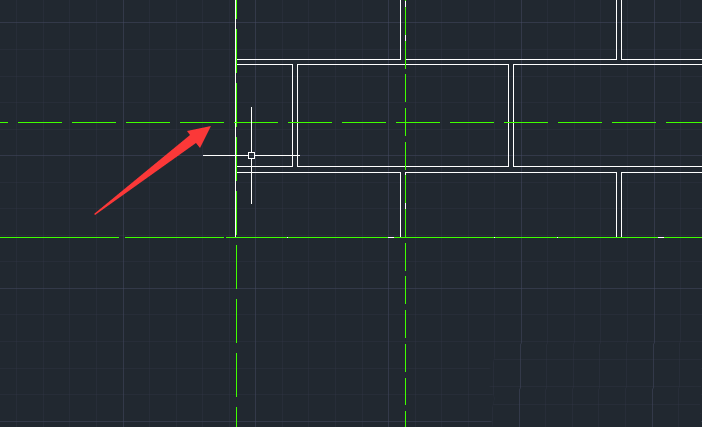
当我们获取的指定的顶点和位置之后,我们就可以通过两条辅助线之间的交叉位置,实现精确定位功能。
最后,我们直接按空格键输入相应的指令,已进入打孔或者精确位置的定位及绘制操作。最终效果如同所示。
以上就是CAD断点捕捉功能实现精准定位的技巧,希望大家喜欢,请继续关注琼殿技术社区。
相关推荐:
CAD中捕捉自FROM命令怎么使用?
CAD定位点时怎么取两个点的XY轴坐标?
cad怎么显示垂足? cad垂足捕捉命令的用法 |



 发表于 2022-5-11 10:52:05