|
在使用CAD绘制松鼠的时候我们可以加上小松鼠最爱吃的松子,下面就来看看使用CAD是如何画松鼠的吧。
Autodesk AutoCAD 2022.1.2(cad2022) 简体中文破解版(附补丁+安装教程) 64位 - 类型:3D制作类
- 大小:1.72GB
- 语言:简体中文
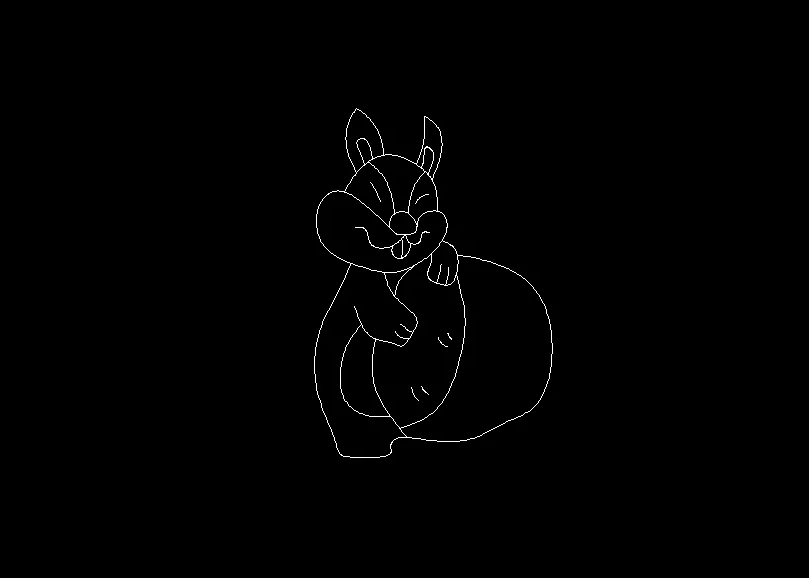
- 时间:2022-03-02
查看详情 CAD绘制松鼠教程
1、打开CAD在左侧的工具箱内找到样条线选项,如图所示:
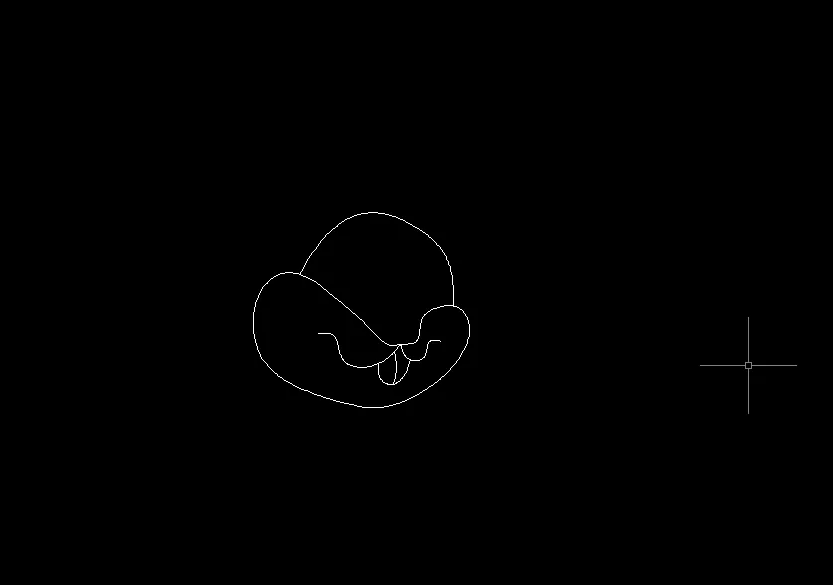
2、选择样条线在绘图区里画出松鼠的嘴部,然后再画出松鼠的牙齿,如图所示:
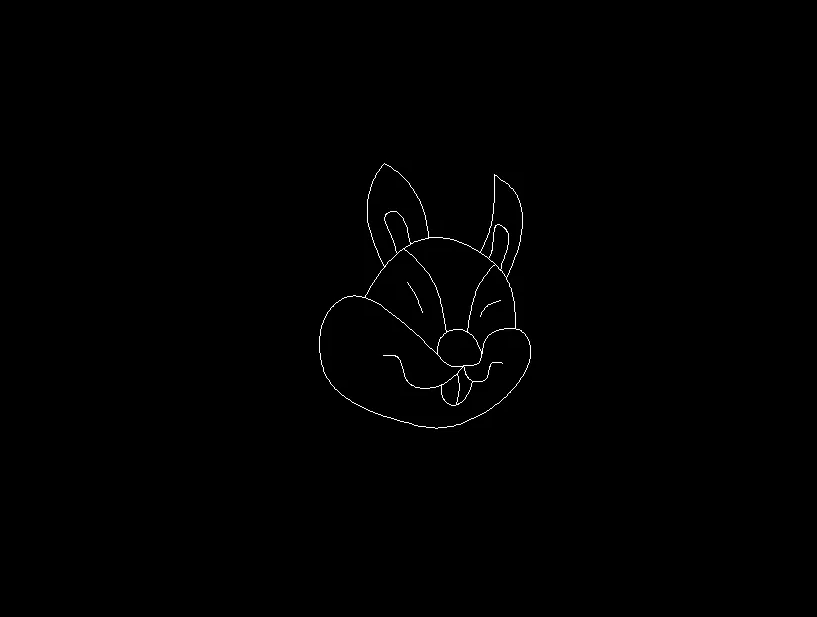
3、再在嘴部的上面使用样条线再画出松鼠的头部,然后再画出眼睛鼻子和头部上面的耳朵,如图所示:
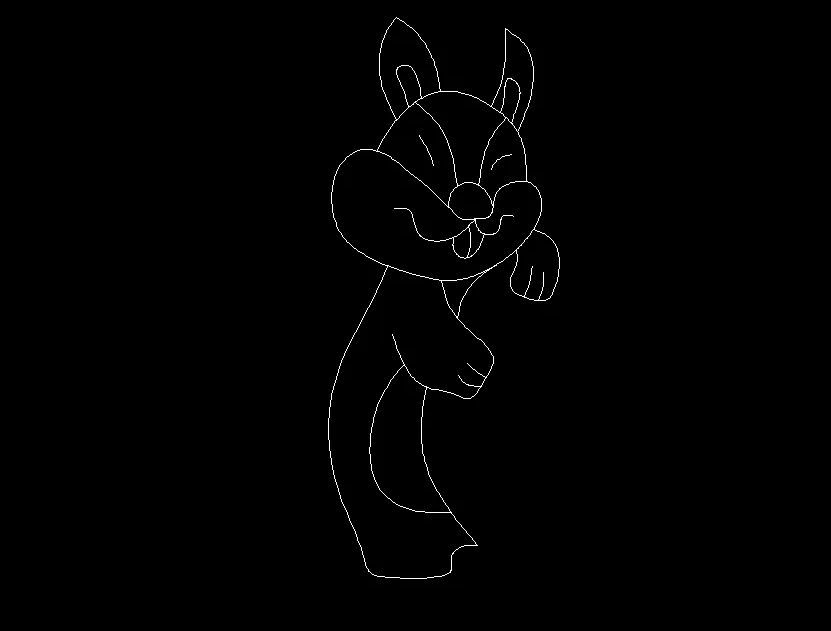
4、再在头部的下面使用样条线再画出松鼠的身体,然后再画出松鼠的腿部和上肢,如图所示:
5、再在松鼠的身体右侧再画出一颗大大的松子,如图所示:
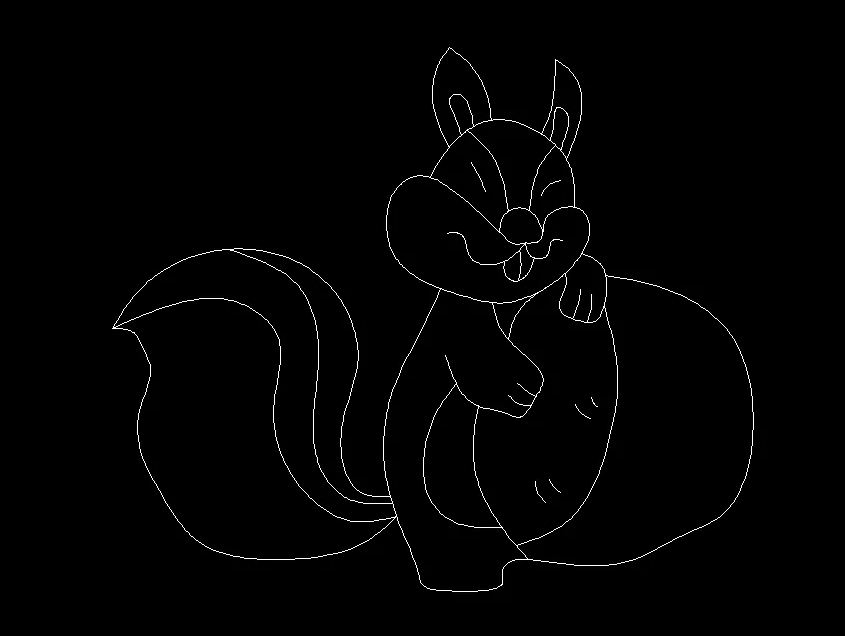
6、继续使用样条线再身体后面画出松鼠的大大尾巴,这样一只松鼠就画好了,如图所示:
如果觉得本期教程帮助到您的话,不妨收藏琼殿技术社区吧,这里能为您带来更多资讯和教程哦。 |



 发表于 2022-5-19 16:29:32