AutoCAD 2020.1.3 简体中文正式版(含安装密钥+安装教程) Win64位 - 类型:3D制作类
- 大小:1.46GB
- 语言:简体中文
- 时间:2020-06-28
查看详情 CAD怎么使用阵列工具?有很多小伙伴还不知道怎么操作,别着急,今天小编给大家带来了CAD使用阵列工具的技巧,还不知道的小伙伴快来学习一下吧,希望能够帮助到大家。
第1步
打开CAD软件,绘制一个图案作为阵列的源文件,本次操作我们画一个矩形作为源图案,在菜单栏中点击矩形工具(按快捷键REC绘制)
第2步
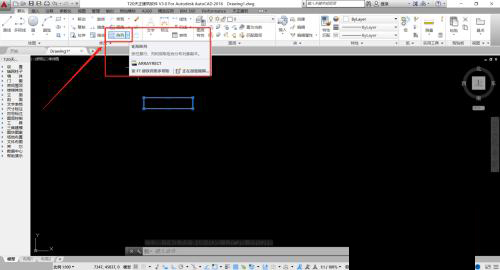
选择画好的矩形图案,在菜单栏选择阵列工具(或按快捷键AR打开阵工具)
第3步
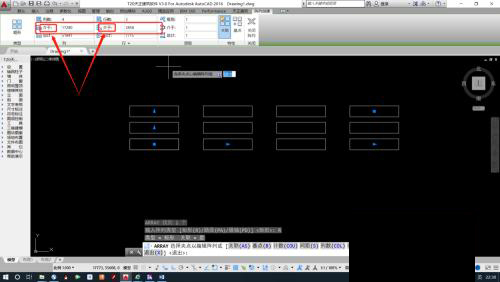
在打开的阵列命令栏中,根据实际需要调整阵列的行数和列数,这里我们调整为3行4列
第4步
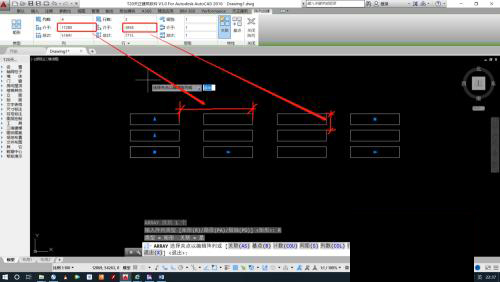
在阵列命令栏中,可以通过“介于”数值的改变调整行间距和列间距
第5步
在阵列工具中,“介于”数值指相邻两个图形之间的间距
第6步
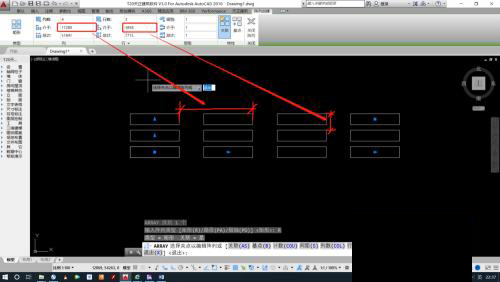
完成数值调整后,按空格键即可完成操作
以上就是小编给大家带来了的全部内容了,感谢大家的阅读!希望这篇教程解答能对大家有所帮助。更多相关软件教程请关注琼殿技术社区。 |



 发表于 2022-8-9 16:33:04