|
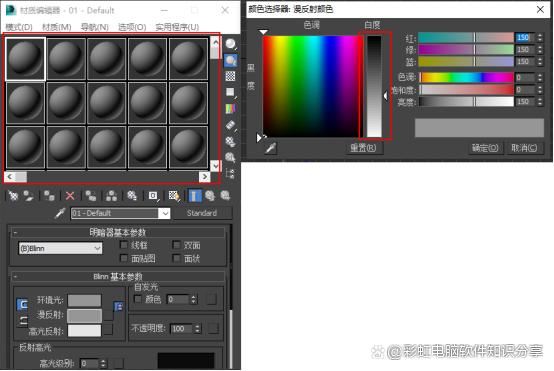
使用3DS MAX朋友都离不开“材质编辑器”,但是大家有没有发现:从2014版开始,“材质球”的颜色变成了浅灰色。而当我们在调整材质颜色的时候,发现材质球中显示的颜色不够均匀,显示效果请看下图。颜色分布不均匀,使我们在调色的过程中无法快速准确的调整颜色。
Autodesk 3DS MAX 2024.2.1 简体中文/英文正式免费版(附教程) 64位 - 类型:3D制作类
- 大小:4.66GB
- 语言:简体中文
- 时间:2024-02-02
查看详情 原因分析
- 1、环境光变成白色
- 这个是较好解决的问题。在材质编辑器界面中,我们可以在Blinn明暗器基本参数下看到“环境光”,把环境光的颜色变成黑色就可以解决了
- 2、启用了Gamma/LUT校正
- 这个问题,我们可以在软件的上方菜单,点击“渲染”,再点击里面的“Gamma/LUT设置”,把里面对“影响材质选择器”的勾选取消掉,如果不行,就讲Gamma整个关闭掉。
- 3、材质球颜色问题
- 对材质球右键,选择“选项”,这里面的项光、背光等颜色都会对材质球造成影响,可以对其进行相应的调节。
详细的解决办法
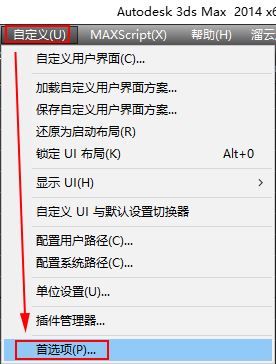
1.点击【自定义】菜单中的【首选项】。(如下图)
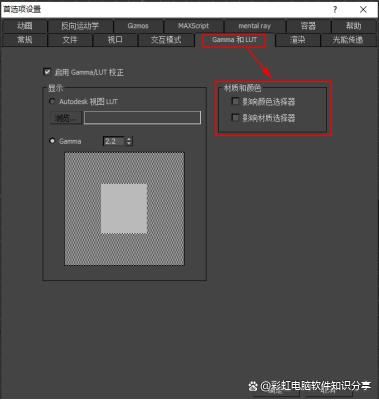
2.弹出【首选项设置】对话框,打开【Gamma和LUT】选项卡,取消勾选【材质和颜色】选项中的两项内容前的“对号”,然后点击“确定”。(如下图)
3.材质编辑器就恢复成正常的效果。(如下图)
以上就是3dsmax材质球发白的解决办法,希望大家喜欢,请继续关注琼殿技术社区。
相关推荐:
3dmax怎么渲染到纹理? 3dmax渲染材质纹理更清晰的技巧 |



 发表于 2024-6-14 16:19:48