|
在AutoCAD中,拉长命令是一个非常实用的工具,它允许用户修改选定对象的长度。通过拉长命令,我们可以轻松地调整线条、弧线、多段线等对象的长度。以下是关于如何在AutoCAD中使用拉长命令的详细说明。
Autodesk AutoCAD 2024.1.6(cad2024) 中文/英文正式版((附补丁+安装教程) 64位 - 类型:3D制作类
- 大小:2.6GB
- 语言:简体中文
- 时间:2024-10-30
查看详情 AutoCAD中拉长命令用法
“拉长”命令的图例
一、拉长命令的调用方法
首先,打开您想要编辑的AutoCAD文件,我们调用拉长命令有以下几种方法:
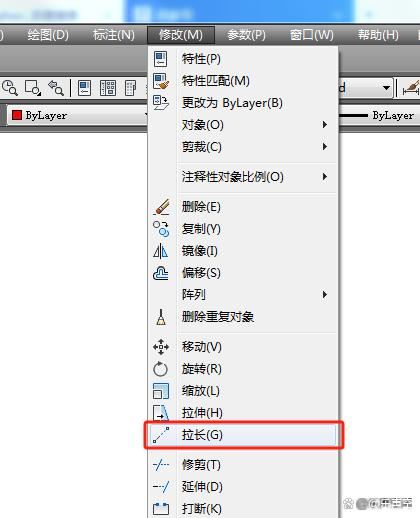
- 1、通过菜单栏调用:在菜单栏中点“修改”的下拉菜单中点“拉长”命令。
- 2、命令行输入的方法:在命令行中输入“LENGTHEN”(快捷命令:LEN),然后按回车键确认。
菜单栏中的“拉长”命令
命令行输入“LEN”拉长命令
二、拉长命令的操作步骤
1、 拉长命令调用以后,命令行会提示:
"LENGTHEN选择对象或[增量(DE)/百分比(P)/总计(T)/动态(DY)]:"
这里有四种方式,我们来说明一下:
- (1)增量(DE):用指定的增量的方法改变对象的长度和角度。
- (2)百分比(P):用指定占总长度百分比的方法改变对象的长度。
- (3)总计(T):用指定的新总长度或总角度值的方法改变对象的长度和角度。
- (4)动态(DY):如果输入动态,可用用拖拽鼠标的方法来动态地改变对象的长度和角度。
2、 系统将提示您输入一个值以指定拉长的距离。您可以输入一个正数或负数来增加或减少选定对象的长度。输入正数表示对象增长,负数则为缩短。
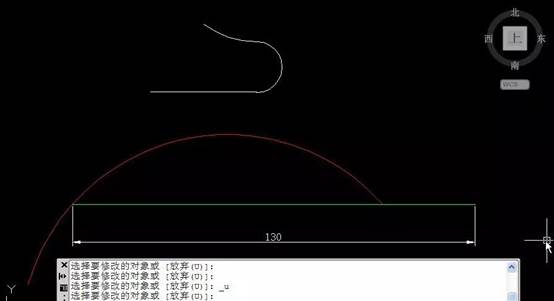
3、输入完长度后,命令行提示“选择要修改的对象或 [放弃(U)]:”,我们选择要修改的对象。选择好后按回车键确认。
完成拉长操作后,您可以继续使用其他AutoCAD命令来编辑您的设计。请注意,拉长命令可能会影响其他对象的几何形状,因此请务必小心使用该命令。
浩辰CAD中拉长命令用法
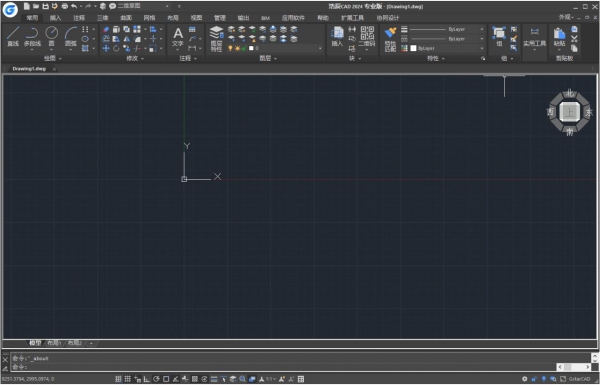
浩辰CAD2024(GstarCAD 2024) v24.0.2.1206 中文安装版(浩辰CAD 2024 X64系列通杀文件) - 类型:3D制作类
- 大小:328MB
- 语言:简体中文
- 时间:2024-02-18
查看详情 拉长的命令是LENGTHEN,快捷键是LEN,还不难记。
我们在绘制直线段的时候会直接指定长度或者端点坐标,在绘制圆弧有时会直接绘制,有时会利用圆进行修剪,拉长命令平时用得并不多。
其实,拉长命令功能还是丰富的,可以设置增减的长度、百分比,可以设置总长,还可以动态进行拉长,下面就通过几个简单的实例来看一下拉长命令的各种应用。
一、将线拉长一定的长度
如果我们要将一条直线、圆弧、多段线、椭圆弧延长一个固定的长度,可以利用拉长命令的增量DE参数。
我们可以绘制如下图所示的直线、圆弧或多段线。
输入LEN,回车,输入DE回车,输入30作为增量,然后再直线、圆弧的一端单击,圆弧和直线就会被延长30,如下图所示。
增量可以输入负值,例如输入-30,就可以将图形缩短。
二、将线拉长为指定长度
要绘制指定长度的直线容易,但要绘制指定长度的圆弧或多段线就没有那么容易了。如果要绘制指定长度的圆弧,就可以充分利用拉长命令了。
下面简单看一下操作。
输入LEN,回车,输入T,回车,输入100,回车,然后单击例图中圆弧的一侧,如下图所示。
修改后可用弧长标注验证一下,可以看到圆弧的长度的确是100,如下图所示。
三、将线按百分比增长或或缩短
百分数(P)参数就是按百分比设置图形被修改或的长度,比如100长的图形要修改成80,就输入80,要修改成150长,就输入150,这里设置的是修改后长度和当前长度的百分比,不是增量。操作类似,这里就不再详细介绍了。
四、动态拉长
动态(DY)拉长就是在图中用光标来确定图形一侧端点的位置。
因为在绘制直线段的时候通常会输入坐标和长度,即使长度绘制不合适,在绘图过程中经常会使用用修剪和延伸命令来编辑图形,因此拉长命令用得并不多。但绘制特定长度圆弧这种需求,目前只有拉长命令实现起来比较容易。
拉长命令可以用来编辑直线、圆弧、多段线、椭圆弧,但不能编辑样条曲线。
CAD软件绘图时需要用到的各种CAD命令中,虽然拉长命令不是很常用,但是有时候绘图还是需要用到的,在实际绘图的时候,这个功能大家可以了解一下,方便日后更好的操作。 |



 发表于 2024-6-27 16:33:42