|
CAD打印功能一般提供的是标准的CAD图纸尺寸,如A0、A1、A2、A3等,这些尺寸是根据国际标准制定的,方便图纸的标准化管理和使用。但在实际的设计工作中,由于设计项目的个性化、设计内容的复杂性、尺寸的特殊性等,有时会使用加长版图纸。这些加长版CAD图纸的打印需要进行特殊的设置和处理。下面,小编将教大家如何使用浩辰CAD打印加长版图纸!
浩辰CAD2024(GstarCAD 2024) v24.0.2.1206 中文安装版(浩辰CAD 2024 X64系列通杀文件) - 类型:3D制作类
- 大小:328MB
- 语言:简体中文
- 时间:2024-02-18
查看详情 Autodesk AutoCAD 2024.1.6(cad2024) 中文/英文正式版((附补丁+安装教程) 64位 - 类型:3D制作类
- 大小:2.6GB
- 语言:简体中文
- 时间:2024-10-30
查看详情 CAD打印超长图纸方法:
方法1:CAD视口同步功能
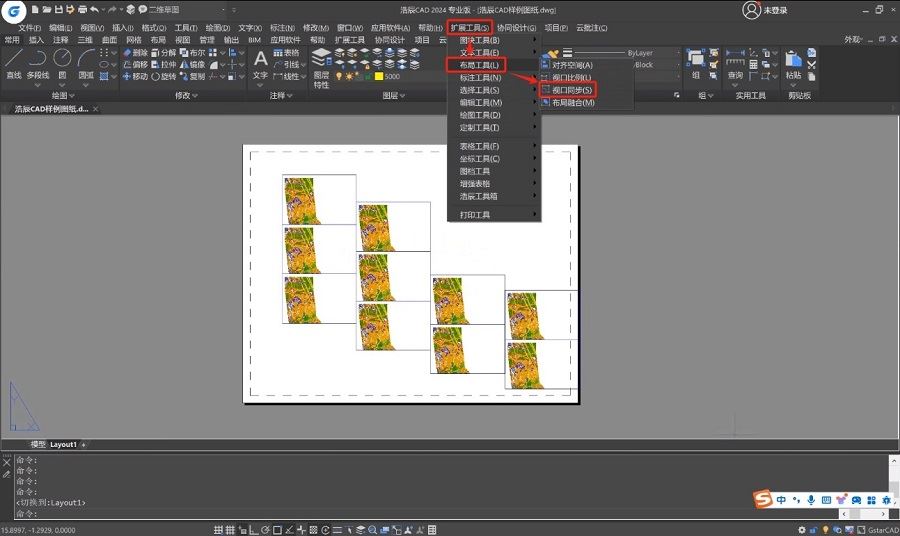
菜单项:扩展工具>布局工具>视口同步
命令行:VPSYNC
使用浩辰CAD打开一张地形图,在视口中可以看到图纸每个视口显示不同地形图区域。点击【扩展工具】—【布局工具】—【视口同步】功能,选择一个布局视口作为主视口,再选择图纸中多个相邻的布局视口。确定后,浩辰CAD将会自动完成精确的拼接,并对该布局进行打印即可。打开输出的PDF文件,放大后可清晰查看图纸中的设计内容及其数据,这也是浩辰CAD打印功能的优越之处。
方法2:PDF分割
使用浩辰CAD打开一张图纸,在边界绘制一个矩形,并记住此时矩形的矩形的长、宽尺寸信息。再点击【打印】功能,调出打印窗口,打印机选择【DWG TO PDF】,并点击右侧的特性创建自定义图纸尺寸。在尺寸中输入刚才矩形的长、宽,并点击【确定】。随后选择该打印图纸尺寸,并继续打印预览。
打印完成后,使用WPS打开该PDF图纸,此时点击菜单栏中的【编辑】—【分割页面】,可以自定义分割线数量,随后进行打印即可。
方法3:CAD两张图纸无缝拼接
使用浩辰CAD打开一张图纸,并通过不同的轴号进行分区。接着在不同轴号位置绘制一个矩形,将图纸中除矩形框外的图形使用【BLOCK】命令制作为块,并使用【XCLIP】功能进行裁剪,此时图纸中仅剩下需要拼接的图纸内容。
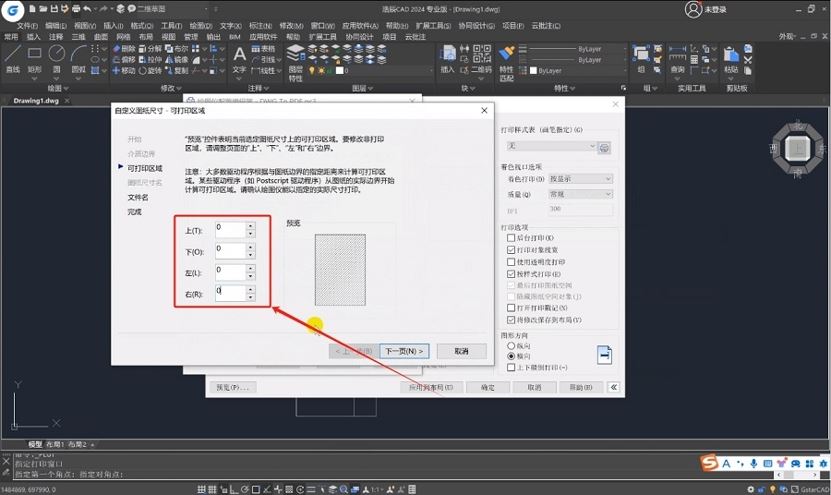
使用【plot】调用打印窗口,选择相应的打印机及图纸尺寸,并将标准图纸尺寸的页边距更改为0进行打印即可,此时可以看到打印出的PDF图纸可以无缝拼接。
注意:
- 1、A3图框尺寸为297*420,在视频中根据图纸比例则需要输入29700*42000;
- 2、图纸中更改图层的目的是将该矩形框放置在不打印图层,避免打印时打印出多余线框;
- 3、打印驱动程序根据图纸边界的制定距离来计算可打印区域,修改打印边距是为了从图纸的实际边界打印。
上述的浩辰CAD打印加长版图纸方法,你学会了嘛?CAD打印加长版图纸的作用在于它能够提供更大的打印空间,以满足特殊尺寸图纸的需求,保证设计的比例和细节得到完整展示,同时提高工作效率和打印输出的质量。 |



 发表于 2024-7-9 09:58:00