查看: 7|回复: 0

[photoshop] ps结合ai设计一款逼真的插头图形?

[复制链接]

0

主题

0

回帖

0

积分

积极分子

金币
0
阅读权限
220
精华
0
威望
0
贡献
0
在线时间
0 小时
注册时间
2008-10-17
发表于 2017-10-30 18:43:15 | 显示全部楼层 |阅读模式

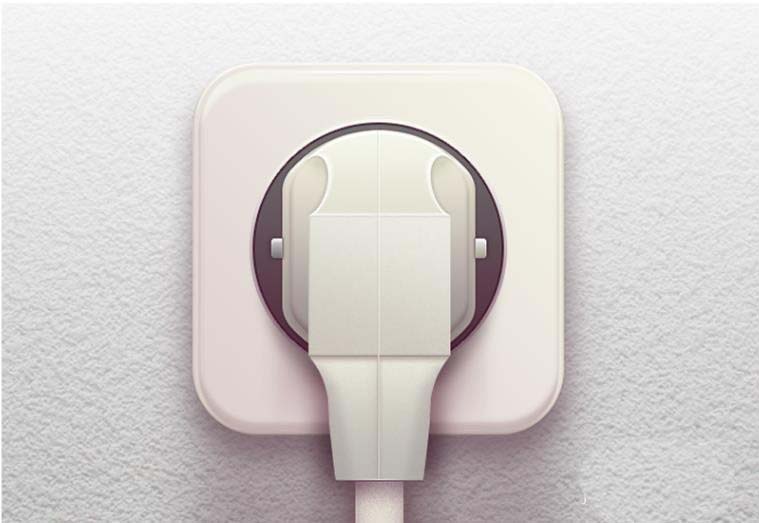
今天我们就来看看使用ps和ai设计插头的方法,主要运用图层样式的、蒙版;布尔运算和简单的滤镜,下面我们就来看看详细的教程。

Adobe photoshop 7.01 官方正式简体中文版

  • 类型:图像处理
  • 大小:154MB
  • 语言:简体中文
  • 时间:2013-04-19
查看详情

ps结合ai设计一款逼真的插头图形?

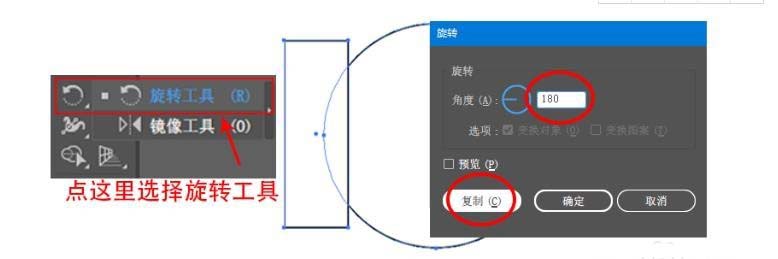
1、需要用到AI,新建画布,建立矩形和圆,用直接选择工具选中两个形状选择旋转工具按住ALT拖动矩形的中心点,将它移动到圆的中心去,移动后就会出现一个对话框,设置参数

ps结合ai设计一款逼真的插头图形?

ps结合ai设计一款逼真的插头图形?

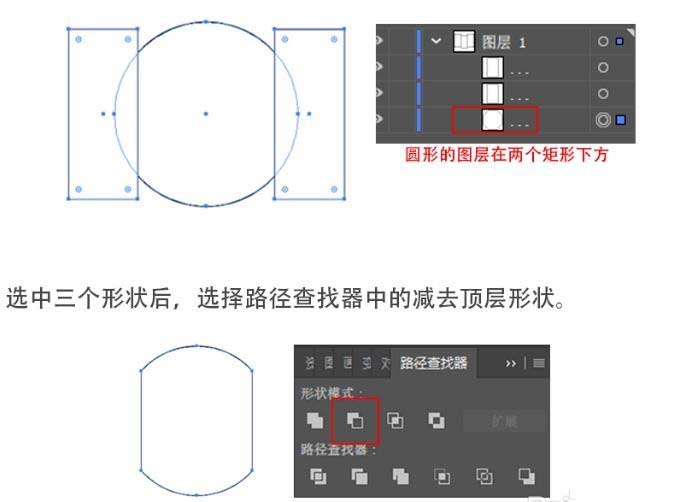
2、在图层面板调节三个形状的顺序,使圆形在两个矩形的下面

ps结合ai设计一款逼真的插头图形?

ps结合ai设计一款逼真的插头图形?

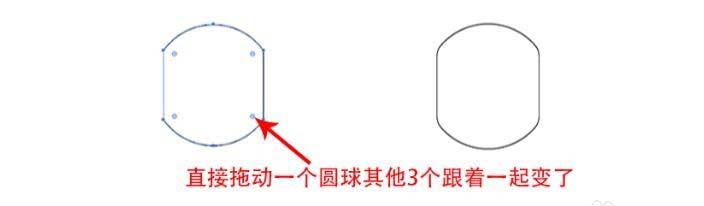
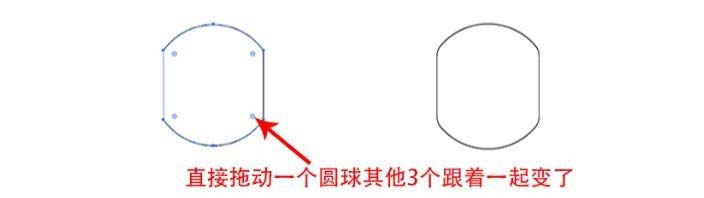
3、最后拖动四个角里的圆球球,四个角就变得非常圆润。

ps结合ai设计一款逼真的插头图形?

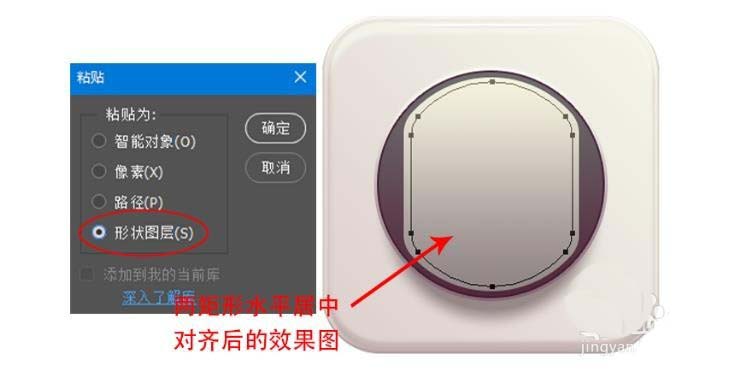
4、把ai里面文件直接复制到ps里面,选择粘贴为形状图层,将复制过来的图形调整大小后放在紫圆的中间,线性渐变,渐变角度为90,填充渐变,在复制一层,缩小,两矩形水平居中对齐。

ps结合ai设计一款逼真的插头图形?

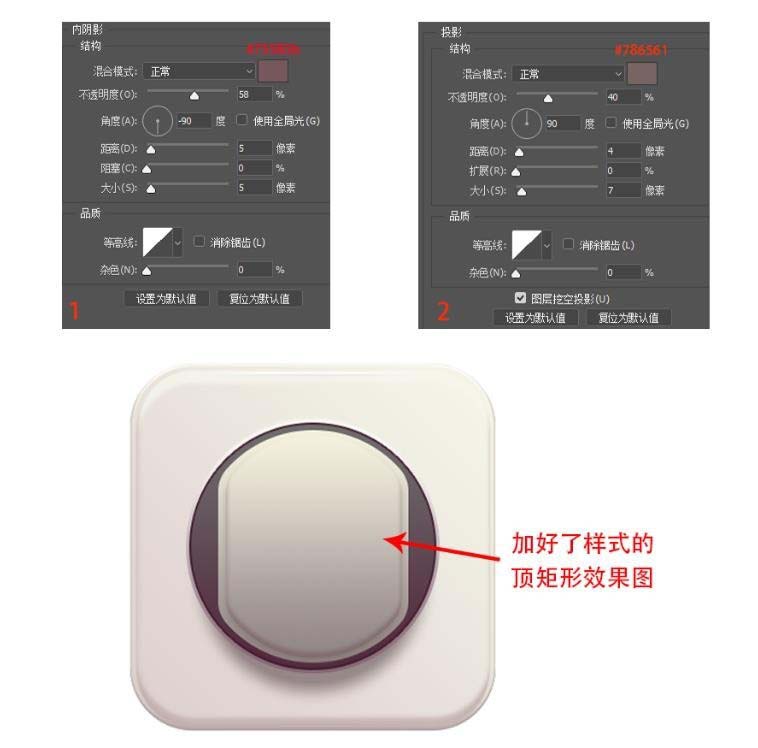
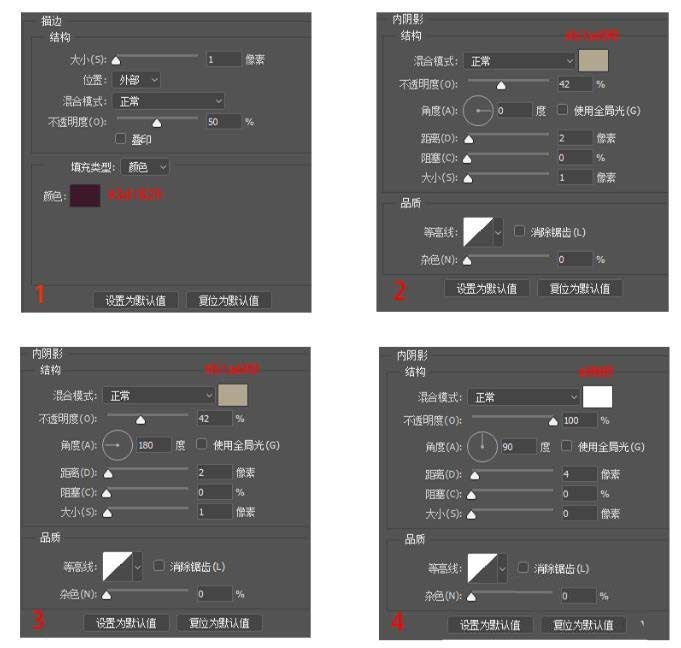
5、先给底、顶矩形添加图册样式

ps结合ai设计一款逼真的插头图形?

ps结合ai设计一款逼真的插头图形?

ps结合ai设计一款逼真的插头图形?

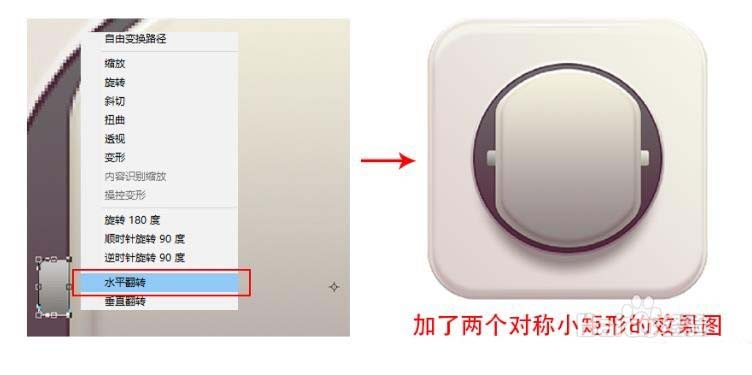
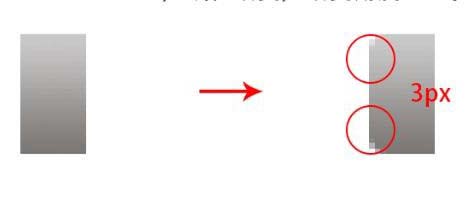
6、新建矩形,朝左的两个角度圆角,填充颜色

ps结合ai设计一款逼真的插头图形?

上一页12 下一页 阅读全文
回复

使用道具 举报

您需要登录后才可以回帖 登录 | 立即注册

本版积分规则

相关侵权、举报、投诉及建议等,请发 E-mail:qiongdian@foxmail.com

Powered by Discuz! X5.0 © 2001-2026 Discuz! Team.

在本版发帖返回顶部