|
今天我们就来看看使用ps设计水溶效果的动画,需要使用时间轴来制作动画,下面我们就来看看详细的教程。
Adobe Photoshop 8.0 中文完整绿色版 - 类型:图像处理
- 大小:150.1MB
- 语言:简体中文
- 时间:2015-11-04
查看详情 具体的制作步骤如下:
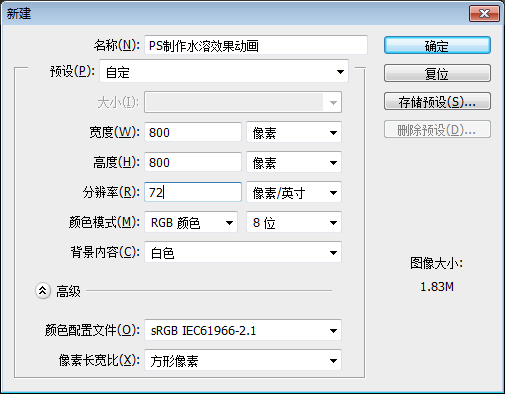
01、打开PS,新建画布,画布大小根据自己来定
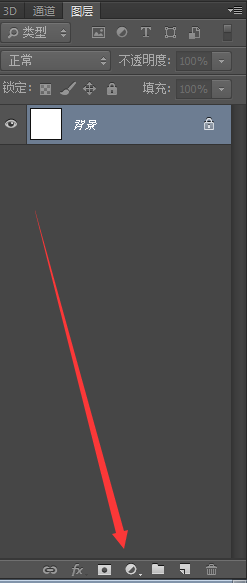
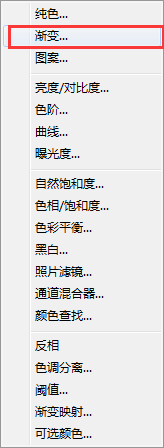
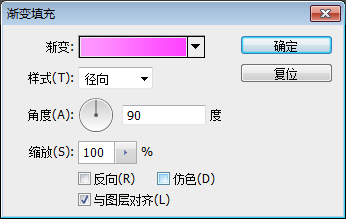
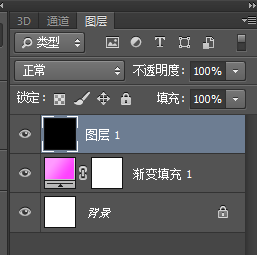
02、单击图层最底下的第四个小图标。选择渐变填充。选择一个自己喜欢的渐变色,做个径向渐变。颜色仅供参考。(这一步最要制作GIF的背景,可以根据自己喜爱来调节,也可以直接拖拽一张图片进来做背景)
03、新建一个图层,并填充为黑色。(是新建一个空图层,并不是在背景层上填充哦)
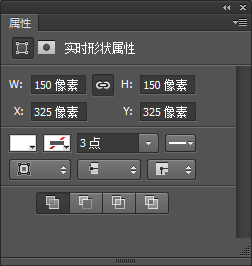
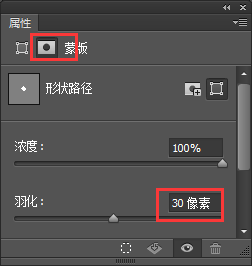
04、新建一个150*150px的白色圆,并且调整羽化值为30像素。(羽化值在属性栏里面调整)
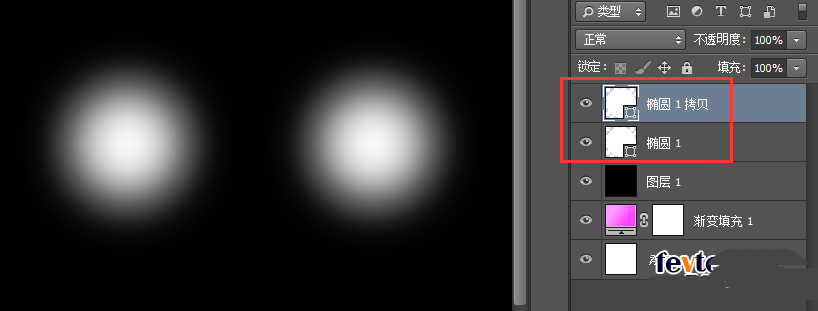
05、拷贝一层椭圆1。观察图层,两个圆是分图层存在的。
上一页12 3 4 下一页 阅读全文 |



 发表于 2017-11-24 16:28:34