|
今天我们就看来看看使用ps绘制金币图标的教程,该怎么绘制发光的金币呢?请看下文详细介绍。
Adobe Photoshop 8.0 中文完整绿色版 - 类型:图像处理
- 大小:150.1MB
- 语言:简体中文
- 时间:2015-11-04
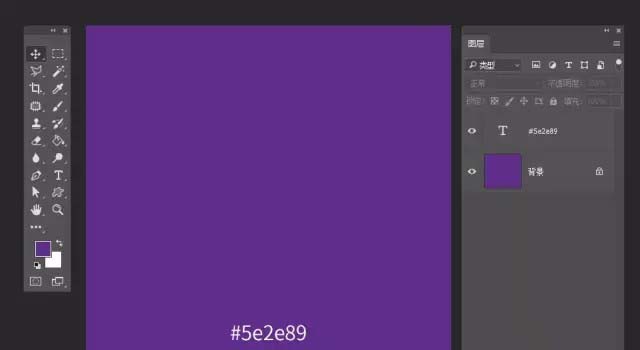
查看详情 1、新建文件,给背景填充你喜欢的颜色
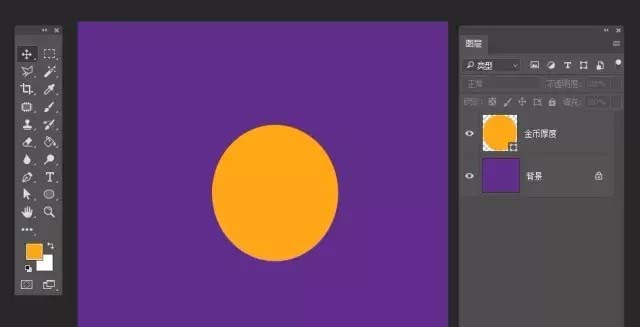
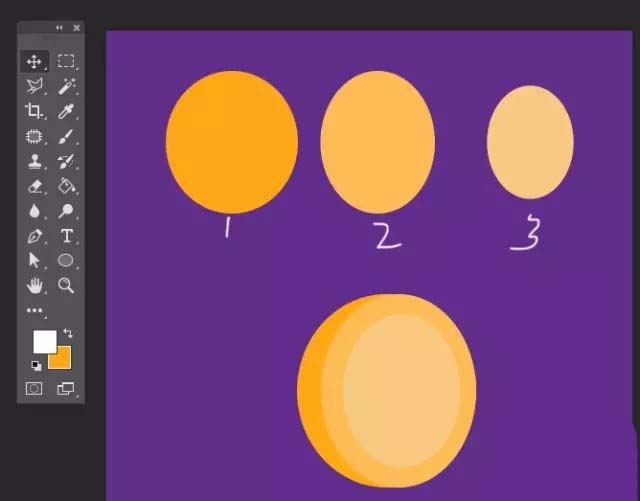
2、选择椭圆形工具,(选择图形不要选择路径)然后绘制一个椭圆形状,填充颜色,命名为【金币厚度】
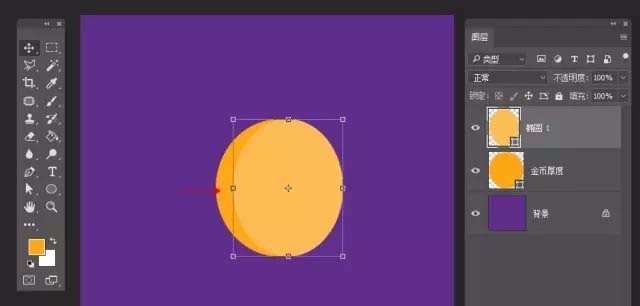
3、选择【金币厚度】图层,Ctrl+J复制一个图层,命名为【金币正面】,双击图层填充浅一点的颜色,利用变形工具调整大小,移动到合适的位置
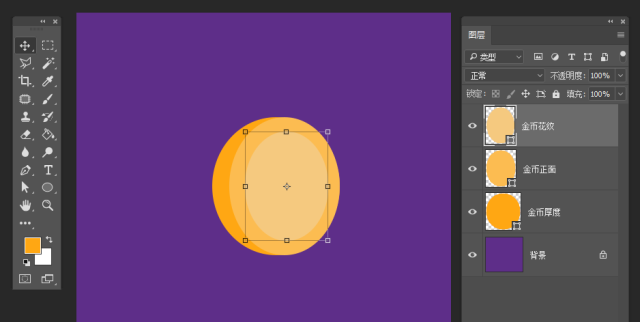
4、选择【金币正面】图层,Ctrl+J复制一个图层,命名为【金币花纹】,双击图层填充浅一点的颜色,利用变形工具调整大小,移动到合适的位置
5、到这里,我们就把金币的基本形状给做好了,接着下面的步骤就是给金币刻画细节的过程啦
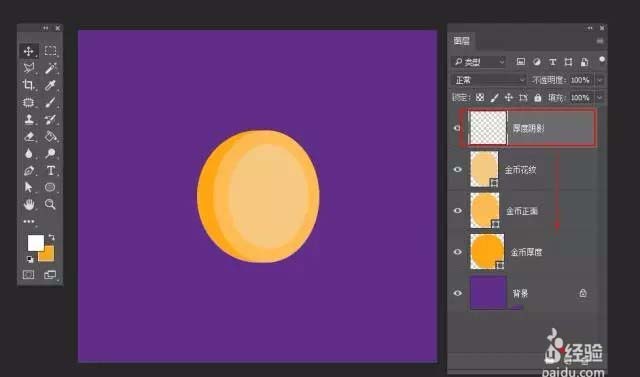
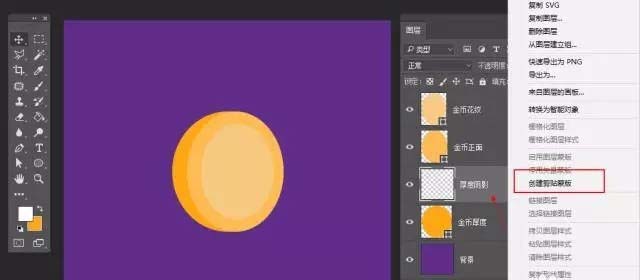
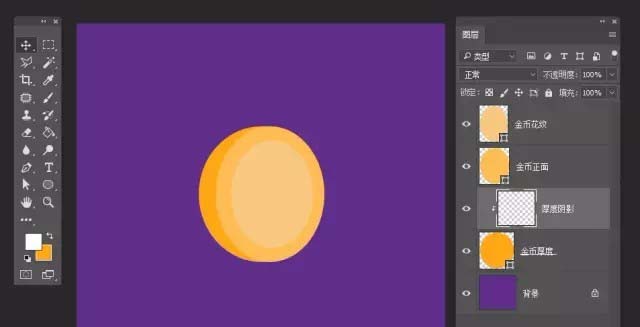
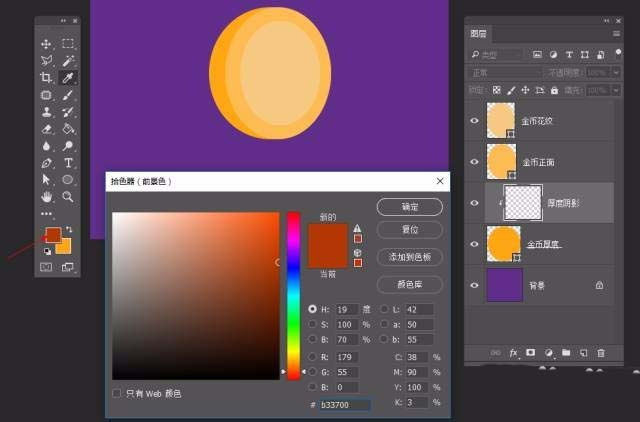
6、 新建图层,命名为【厚度阴影】,移到厚度图层的上面,鼠标右键建立剪切蒙版
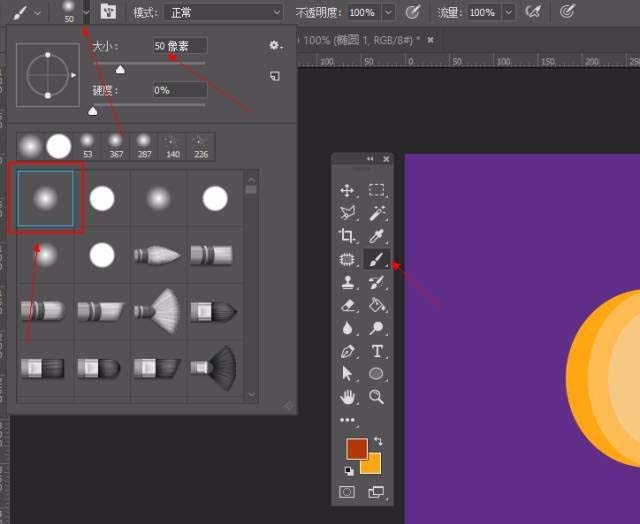
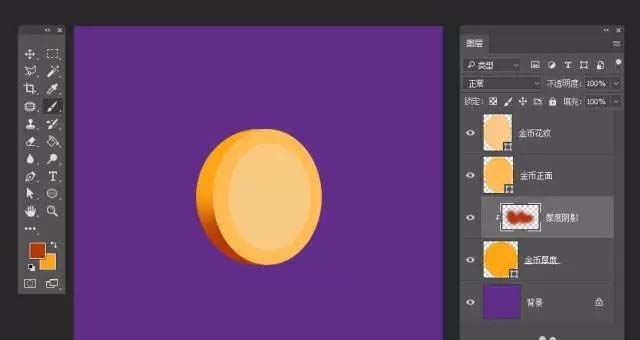
7、选择画笔工具,把前景色选择一个深色,在【厚度阴影】图层上刷出金币厚度的暗影
上一页12 下一页 阅读全文 |



 发表于 2017-12-15 15:12:00