14
0
42
技术1级
使用道具 举报
本版积分规则 发表回复 回帖并转播 回帖后跳转到最后一页
相关侵权、举报、投诉及建议等,请发 E-mail:qiongdian@foxmail.com
Powered by Discuz! X5.0 © 2001-2026 Discuz! Team.



 发表于 2014-3-3 11:29:19
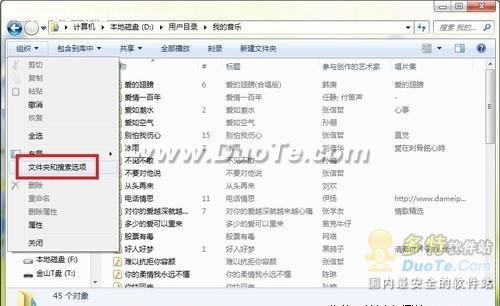
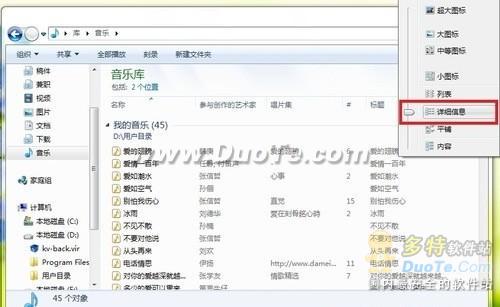 第二步:单击文件夹窗口左上角“组织”按钮,并从弹出的下拉菜单中选择“文件夹和搜索选项”,打开“文件夹选项”窗口(如图2)。
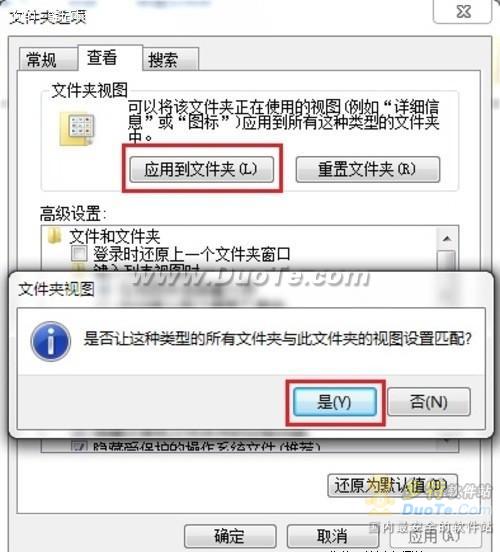
 第三步:单击“查看”按钮,切换到“查看”选项卡,单击“文件夹视图”下的“应用到文件夹”按钮,弹出的“是否让这种类型的所有文件夹与此文件夹的视图设置匹配?”提示框,单击“是”按钮(如图3),即可同步所有文件夹的视图。
 小提示:在Windows7系统中,有些文件夹的个性视图是“与生俱来”的,比如:“用户目录”下的“图片”和“视频”文件夹默认视图是“大图标”,而“音乐”文件夹默认视图是“详细信息”,如果要恢复这些文件夹的默认视图,只要进入相关文件夹,打开“文件夹选项”窗口,切换到“查看”选项卡,单击“重置文件夹”按钮,在弹出的消息框中单击“是”即可。