|
ps是我们常用的绘图工具,那么ps规则选区工具组怎么用?下面小编带来ps规则选区工具组使用方法,希望对大家有所帮助。
ps规则选区工具组使用方法:
要使用并且体会规则选区工具组的使用,先建立一个空白文档,在这个基础上开始操作使用这些工具组,这些工具的功能就会很好地显示在窗口中,给我们体会。
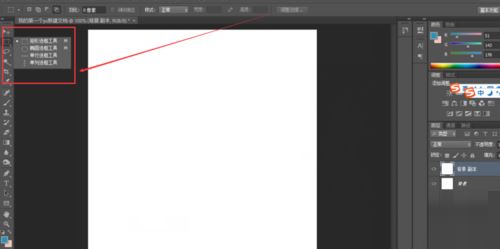
右键左侧工具栏里面的正方形,也就是规则选区工具组,里面有四个子工具,分别是矩形选框工具,椭圆选框工具,单行选择工具,单列选择工具。
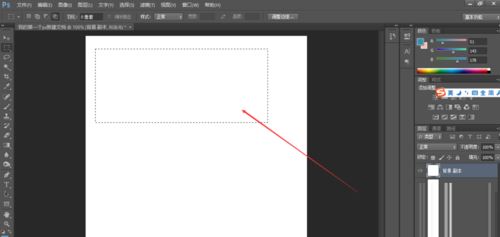
利用矩形选框工具,用鼠标在空白文档里面脱出一个由蚁行线组成的矩形选框,如图所示。
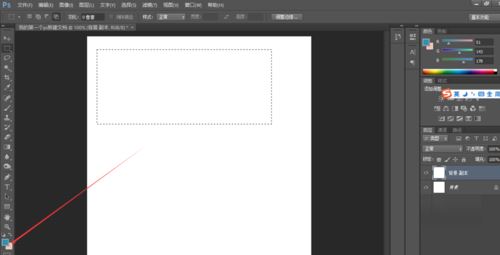
选择颜色面板里面选择一个颜色,对刚刚的矩形框进行前景色填充,按住快捷键Alt+Del填前景色,如图所示。
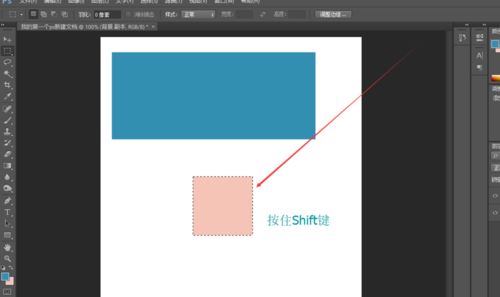
可以看出填充的颜色为青蓝色,而空白文档的其他部分没有发生变化,这也是选区的作用所在,读者可以体会一下选区的作用,保护选区外的像素不受破坏,只是在操作选区内的像素。这里值得注意的是,矩形选框工具,按住快捷键Shift托拽,会把刚刚的矩形变成正方形。
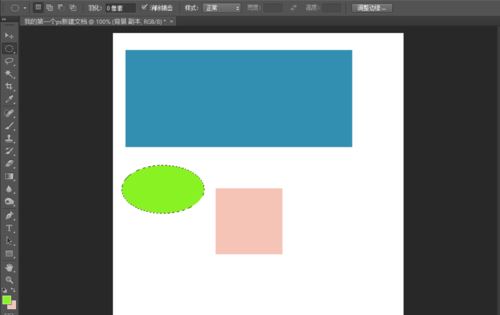
这里再次选择颜色面板里面的拾色器,更改前景色颜色,选择椭圆选框,在里面填充颜色,如图所示。
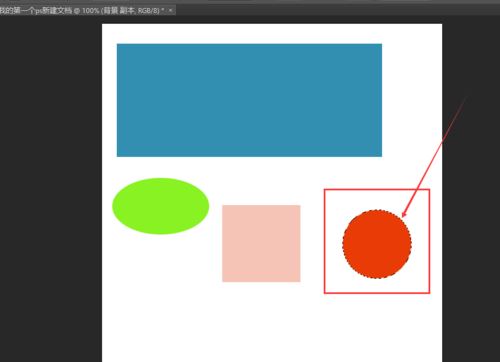
椭圆选框工具也可以变成正圆的效果,如步骤5的快捷键一样的用法。
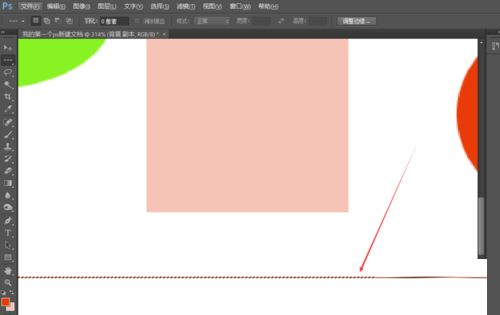
这里再使用单行选择工具,这个意思是只是选择这个文档的一行像素,如图所示,只有放大了,才能看到这个工具所呈现的效果。
以上就是ps规则选区工具组怎么用,ps规则选区工具组使用方法。相信看完之后对大家一定有所帮助。更多PS教程请继续关注琼殿技术社区! |



 发表于 2018-1-8 16:00:03