|
珠宝拍摄出来的效果需要精修一下才能达到一定的效果的,该怎么对珠宝首饰进行修图呢?下面我们就来看看详细的教程。
Photoshop CS5 绿色版官方中文正式原版 - 类型:图像处理
- 大小:104.06MB
- 语言:简体中文
- 时间:2014-06-01
查看详情
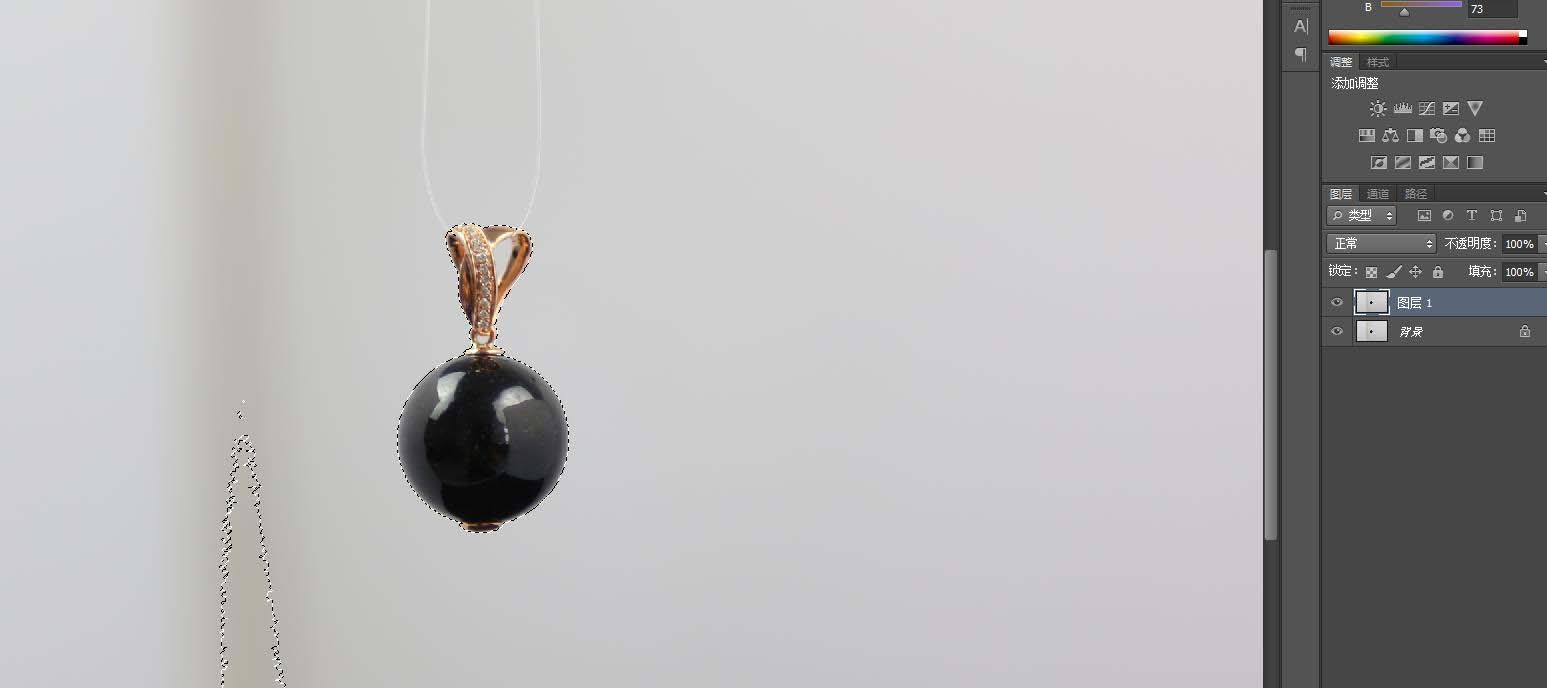
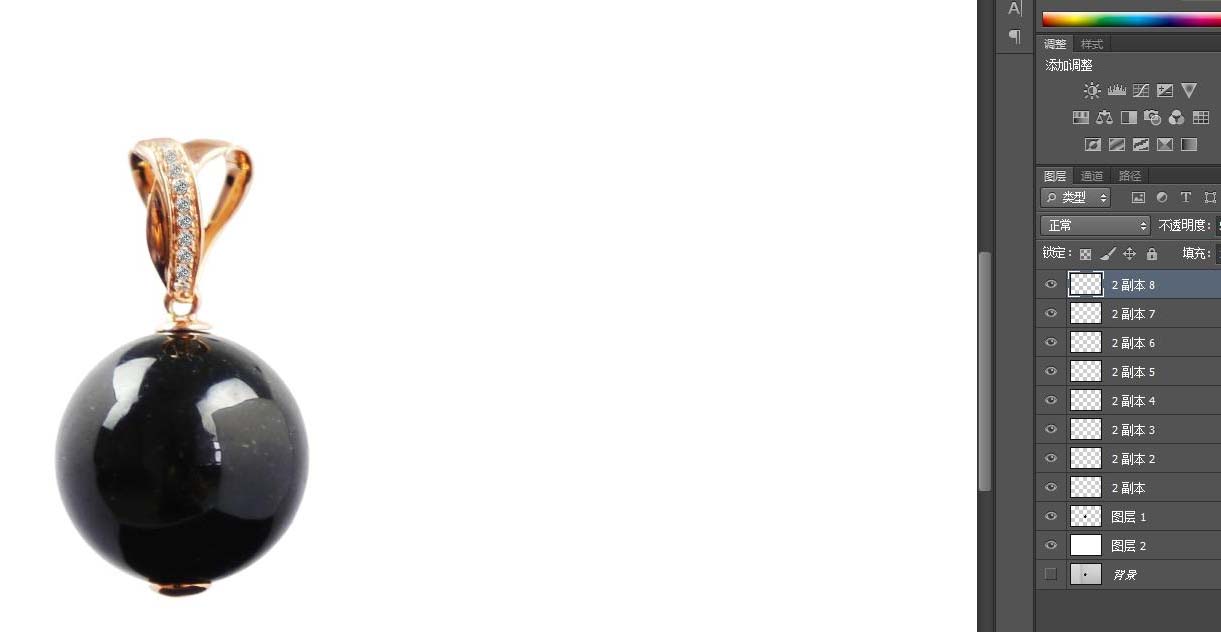
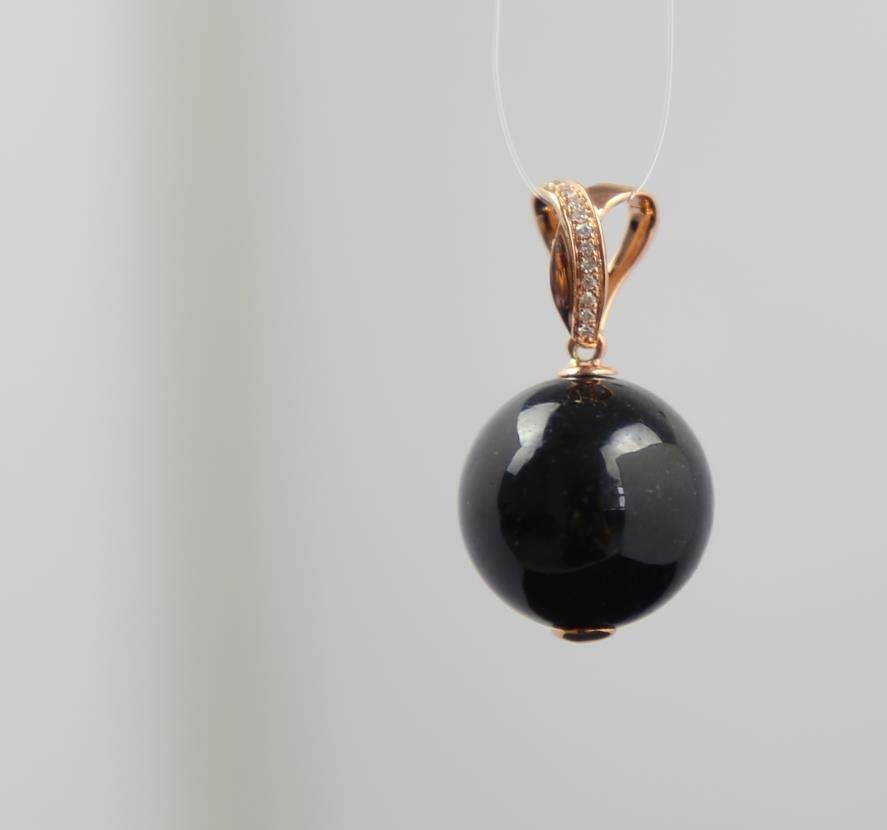
第一步:CTRL+J复制一个图层,然后我直接偷懒用了魔棒工具,因为这次拍的图片用每一款产品,用魔棒几乎能很完美的把产品全部选中,所以节省了抠图时间,如果你的图片用魔棒选择的效果不理想的话,还是用钢笔工具吧!(大概因为照片是自己拍的,所以在修的时候可能更熟悉它的细节,修起来更顺手一些)
第二步:羽化!一般我都是羽化一个像素就够了!
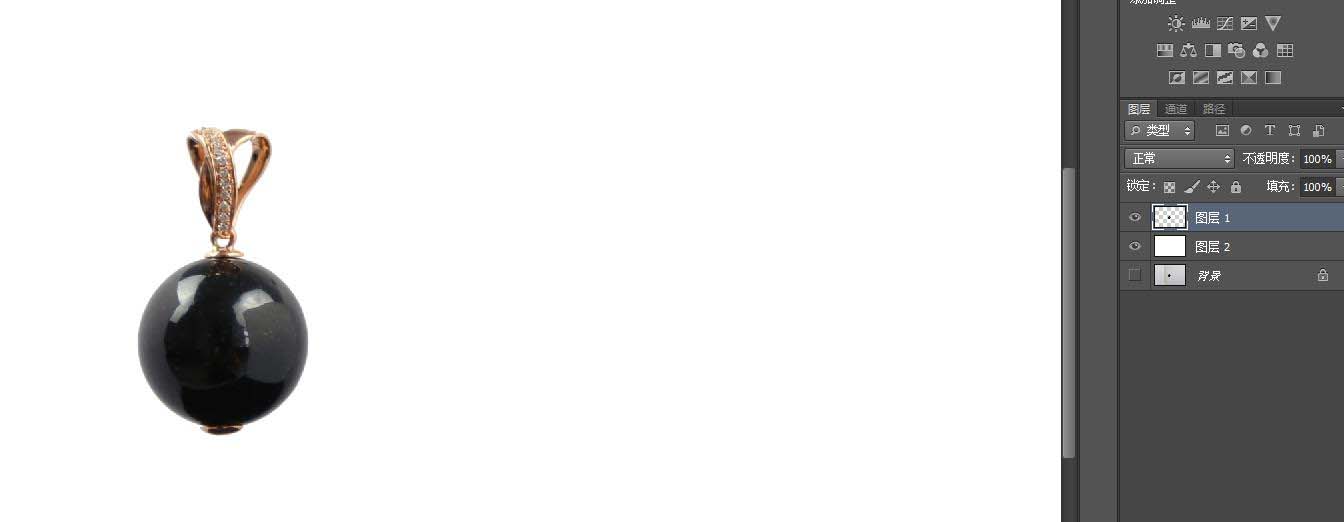
第三步:新建一个白色背景图层,颜色不重要,只要能更好的帮你区分开产品和背景就可以了
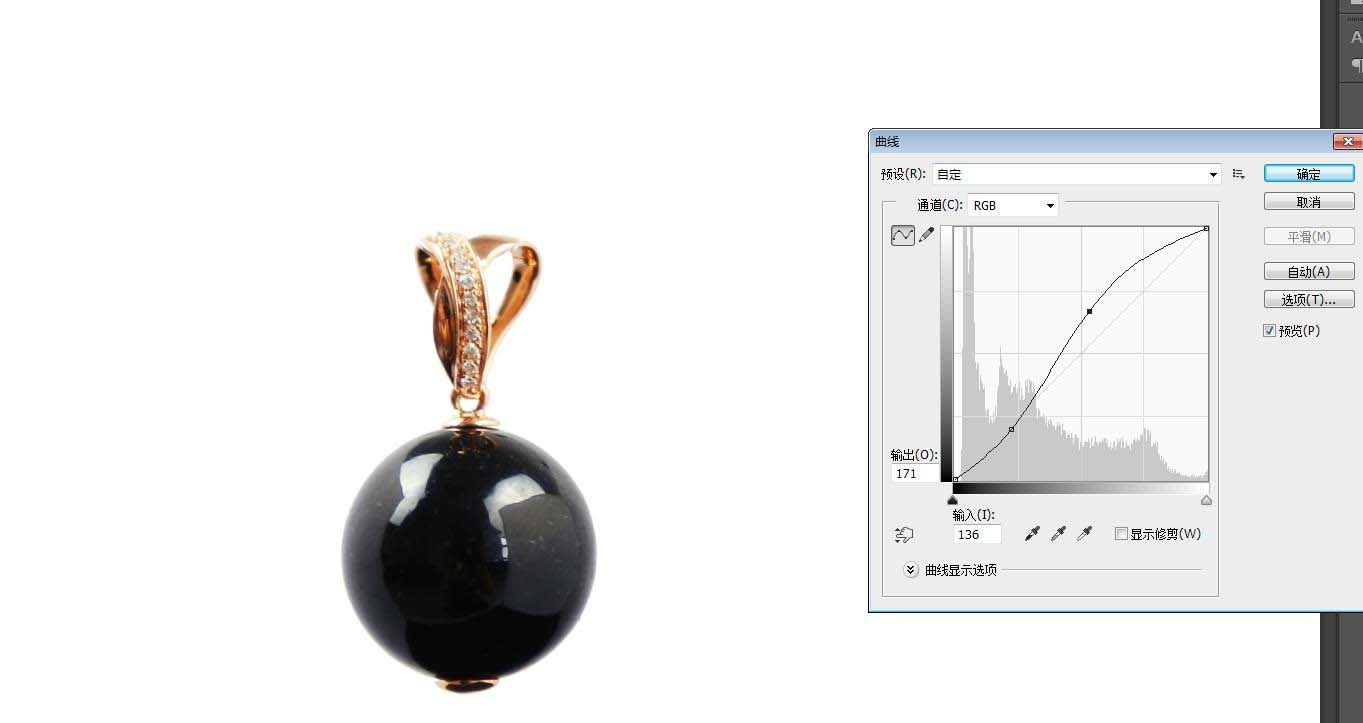
第四步:曲线工具进行调亮,(这一步只是为了调整K金部分的颜色)很多时候用这三个点就足够了,调整之后点确定,进入下一步!!!
第五步:没错!还是曲线工具,只是这一次更简单,只要稍微调一个点提亮一点就可以了,如果产品亮度不需要第二次调节的话,请自动忽略这一步!
第六步:是不是很奇怪怎么多了那么多图层?看到K金上面的钻了没,没错!就是它们,直接在素材网上找了钻石的素材贴上去就行(钻石素材已经上传,有需要的可以自己去页面下方下载哟~)
第七步:右边这个是我直接做出来的成品,详细步骤如果想知道可以告诉我,这里就不再说明过程了(其实是因为我懒→ ▁→)如果需要这个的话,我已经把素材上传了,也可以去页面下方下载
第八步:看图就可以了吧~调整一下大小和位置就OK了。
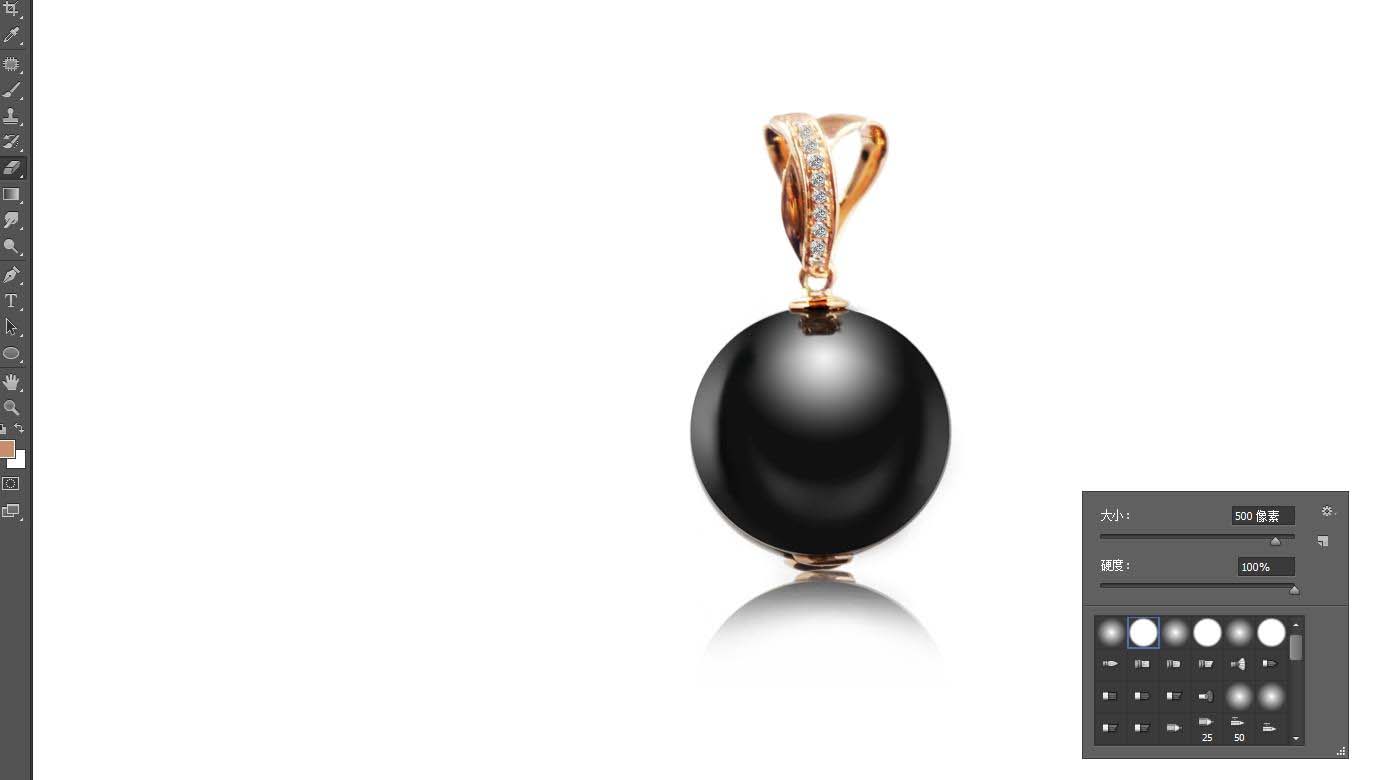
第九步:请拿出橡皮擦!!对,就是工具栏里的橡皮擦,哪里多出来了就擦哪~这样发教程不知道会不会因为废话太多被打啊- -!!!
第十步:嗯......我就是展示一下调整完大小擦完多余部分的效果图
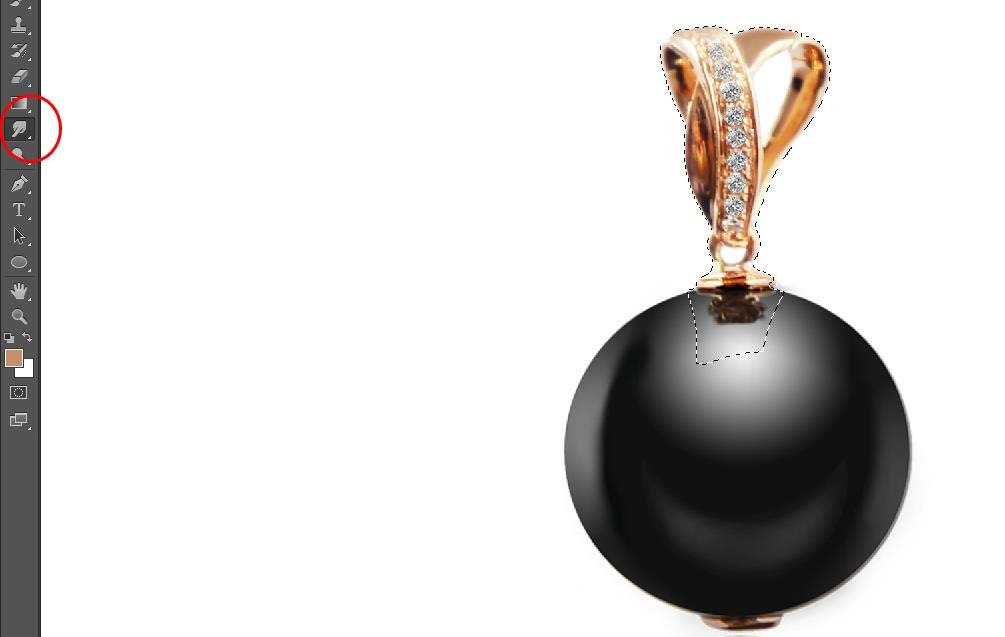
第十一步:看完第十步之后有没有发现一些小问题呢?比如K金上面有些地方不清楚或者有杂质之类的,这时候就需要稍微美化美化了。选中需要调整的K金部分之后,用涂抹工具左涂涂右抹抹,修正一下就可以了,因为我这个图不需要太多的调整,所以只用了涂抹工具。
版权申明:本文原创作者“艺术与设计联盟”,感谢“艺术与设计联盟”的原创经验分享!
以上就是ps珠宝首饰修图的教程,希望大家喜欢,请继续关注琼殿技术社区。
相关推荐:
PS怎么设计珍珠字效果的字体?
ps怎么绘制一串逼真的珍珠项链?
PS怎么设计水晶冰山? ps珠宝的设计方法 |



 发表于 2018-2-4 14:00:23