|
想要设计一款狗年海报,该怎么设计这种狗年的主题海报呢?下面我们就来看看详细的教程。
photoshop cs6破解补丁 - 类型:图像处理
- 大小:1.18MB
- 语言:简体中文
- 时间:2014-02-07
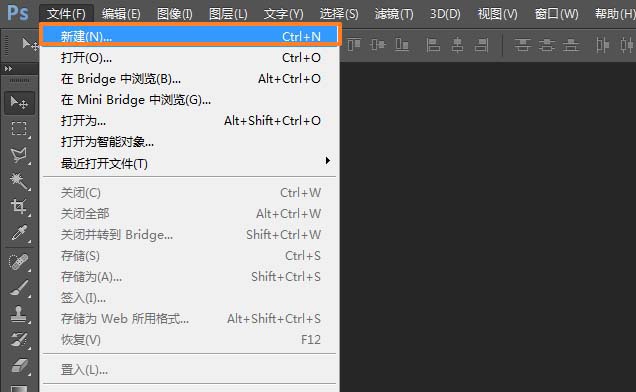
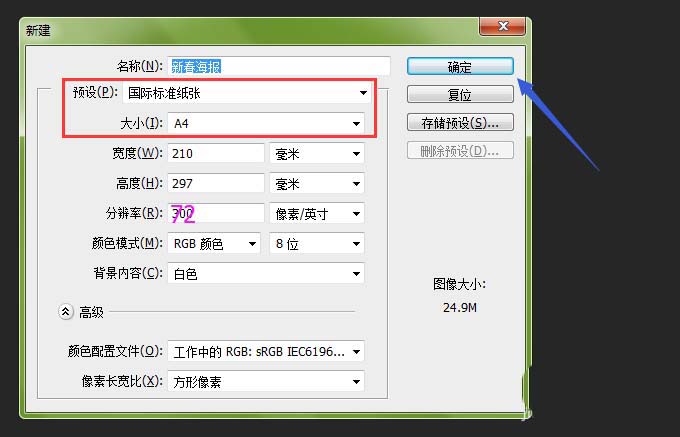
查看详情 1、打开ps软件,然后准备好自己的素材,点击左上角的“文件”选项,然后选择“新建”选项,在弹出的新建对话框中,更改名称,然后在预设下拉菜单处,选择“国际标准纸张”,下方大小自动弹出A4,宽度和高度默认即可,分辨率设置为72像素,设置完毕之后,点击确定即可。
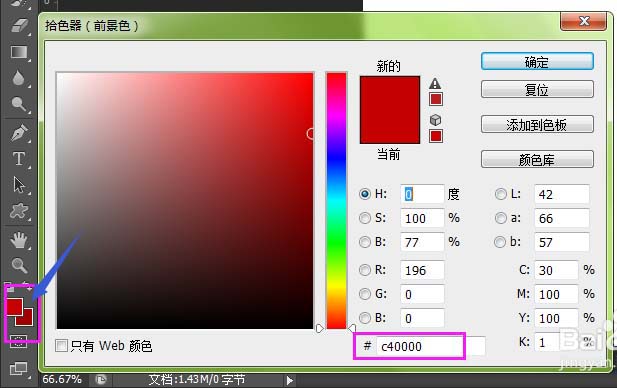
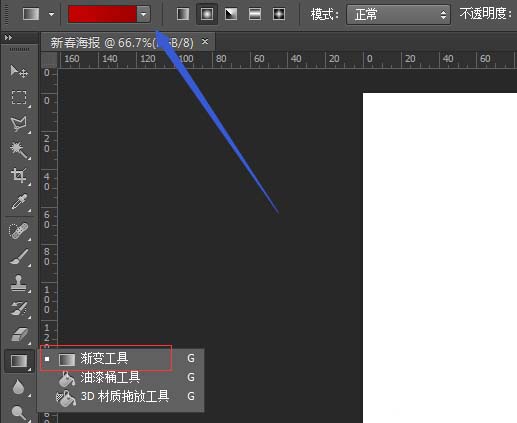
2、设置自己的前景色和背景色,一般设置的颜色为红色为宜,前景色设置为#c40000,背景色设置为#a10000。这个时候点击左侧的渐变工具,上方则会出现渐变工具的菜单栏。
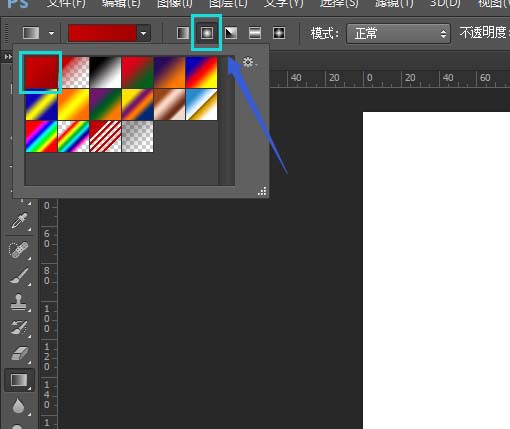
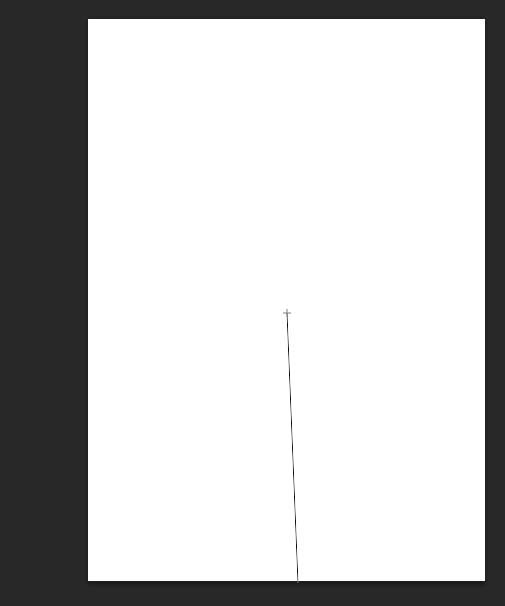
3、点击上方渐变工具的下拉菜单,选择左侧第一个方格中的渐变颜色,然后选择右侧“径向渐变”按钮,这个时候设置完成。这个时候点击画布中间,然后往下拉动鼠标,即可完成渐变填充。
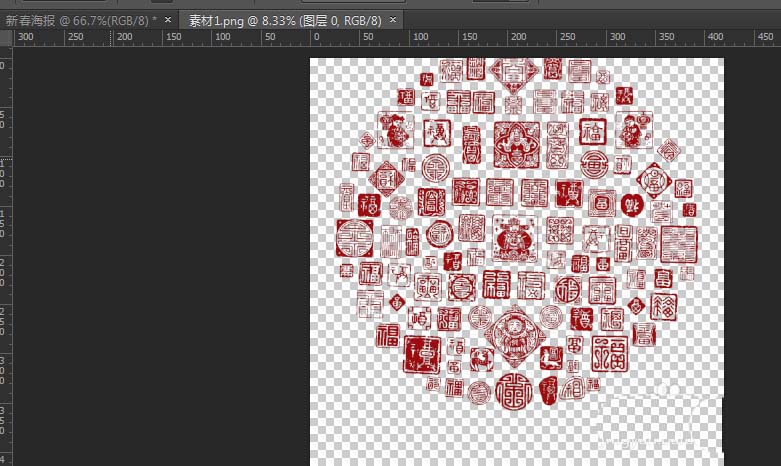
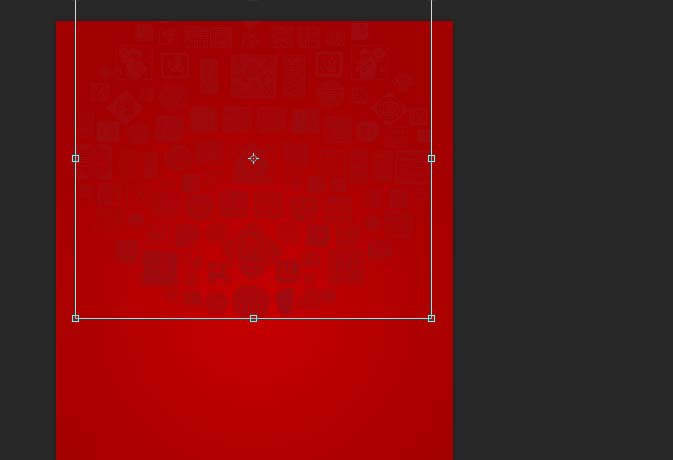
4、将准备好的素材按照文件--打开图片,然后在另一个画布中,如下图所示。将图片使用移动工具拖动到自己新建的画布中来,这个时候图片会变得很大,点击Ctrl+T自由变换工具,然后按住shift+鼠标左键等比例缩放图片,放在自己比较喜欢的位置,如下图。
上一页12 下一页 阅读全文 |



 发表于 2018-2-25 15:59:23