|
Photoshop如何快速切换减淡、加深、锐化、模糊工具?在使用Photoshop的减淡和加深这两个工具的时候,以及在使用锐化和模糊的工具的时候,经常需要点击另一个按钮来切换,或者按Shift加相应的快捷键,感觉不是很方便,其实还有一种快捷的方法,就是把简单加深看作一个工具,锐化模糊也看作一个工具。下面看看怎么实现这两种效果正好相反的工具。
Photoshop中快速切换减淡加深和锐化模糊工具的方法:
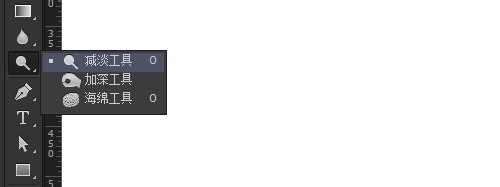
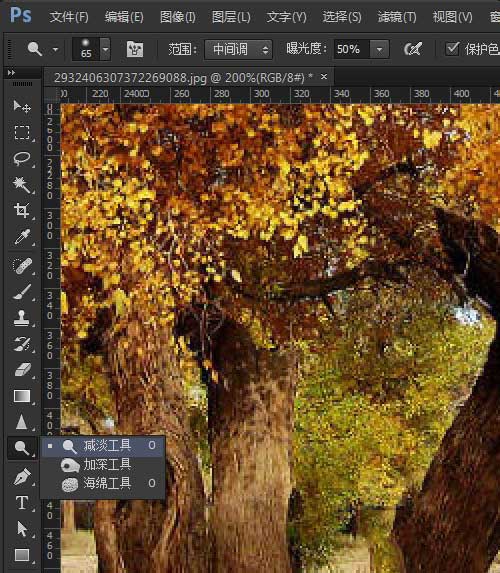
1、看减淡工具和加深工具分别是两个工具
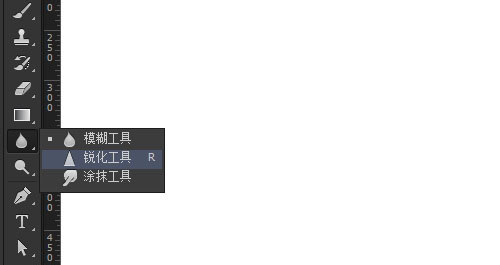
2、模糊工具和锐化工具也分别是两个工具
3、我们这里要做的就是要吧这两个工具简化一下,把简单加深看作一个工具,设置一个快捷键就可以了,把锐化模糊工具看作一个工具,也只设置一个快捷键。
4、下面我们就来看看怎样两个工具变一个工具,一个工具两个用,一键切换!
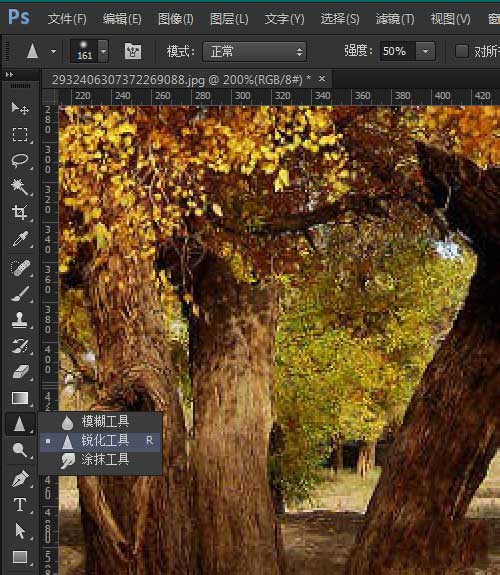
5、我们假设没有模糊工具,只有锐化工具,我们选择锐化工具,但是我们要用锐化工具实现模糊工具的功能
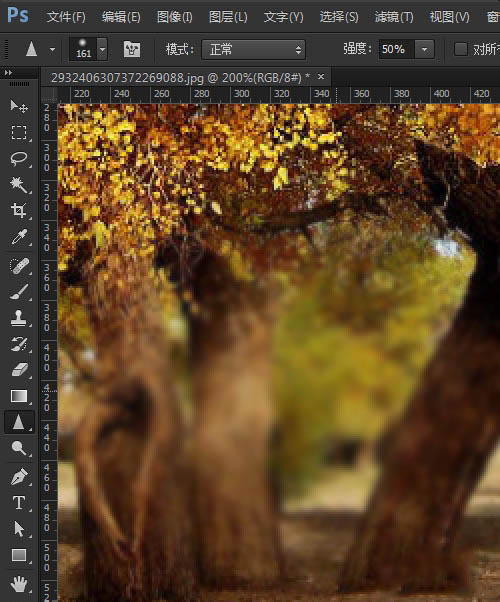
6、按住Alt键在图片上涂抹,发现,锐化工具实现的完全是模糊功能,变成了它的完全相反的效果。可以知道Alt在Photoshop中有反效果切换的功能。
7、减淡加深工具也一样,我们只用一个工具,选择减淡工具
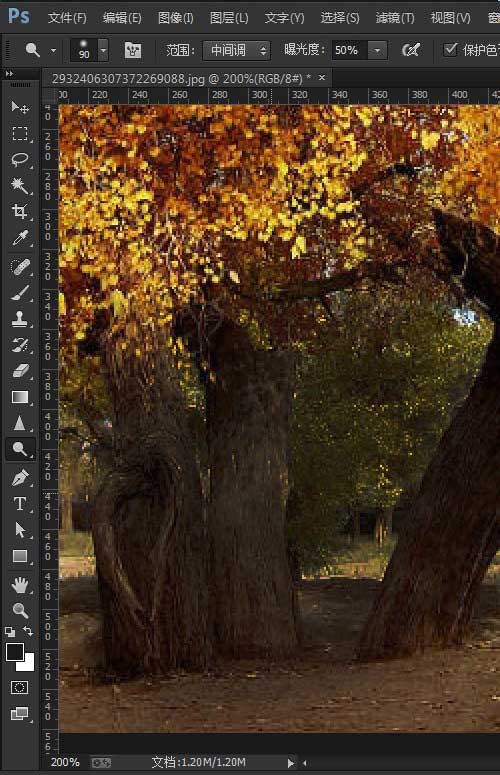
8、我们还是按住Alt键,在画面上涂抹,发现减淡工具实现的是加深的效果。可见,减淡加深工具也可以合并到一切。
文章结束,以上就是关于ps中快速切换减淡加深和锐化模糊工具的方法介绍,是不是很厉害呢?如果你觉得这个方法还不错,那就赶快设置起来吧!更多精彩,尽在琼殿技术社区网站哦!
相关教程推荐:
ps基础教程 加深减淡工具使用方法
PS中模糊/锐化/涂抹/减淡等工具的使用方法 |



 发表于 2018-3-2 15:29:24