|
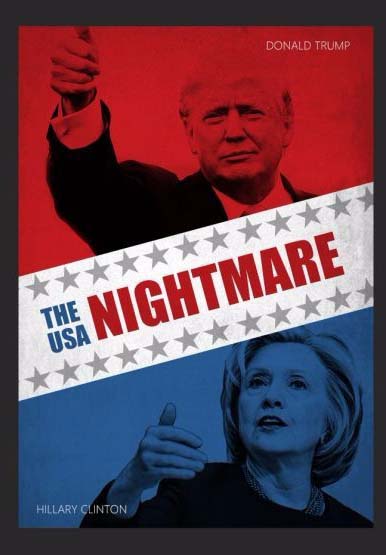
ps中想要设计参与竞选的人物海报,该怎么设计呢?下面我们就来看看详细的教程。
Adobe Photoshop 8.0 中文完整绿色版 - 类型:图像处理
- 大小:150.1MB
- 语言:简体中文
- 时间:2015-11-04
查看详情 1、首先PS新建文件,填充背景。
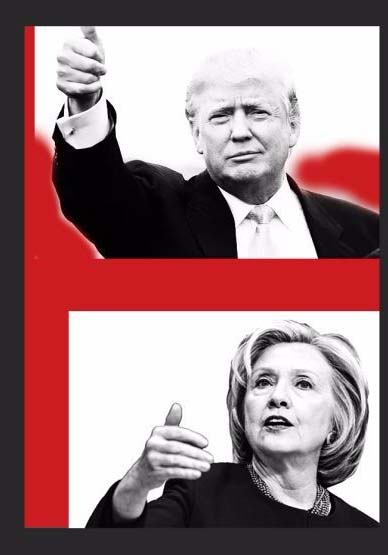
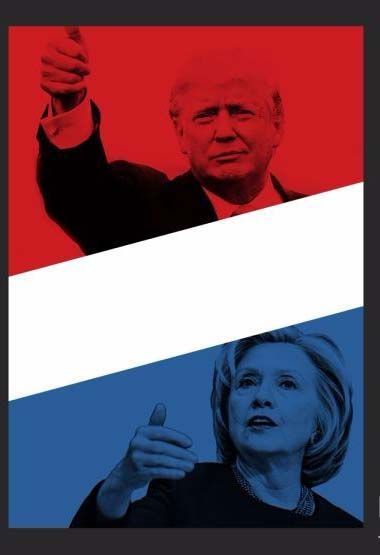
2、找到两个候选人的照片,去色后调整明暗对比度,背景反白。
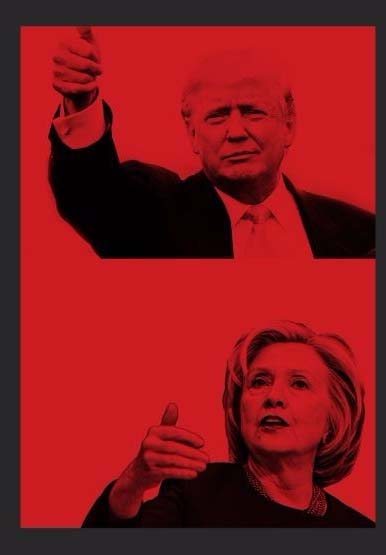
3、图层模式选择正片叠底
4、画一个矩形,旋转30度,底下填充蓝色,代表民主党配色和共和党阵营区分开。
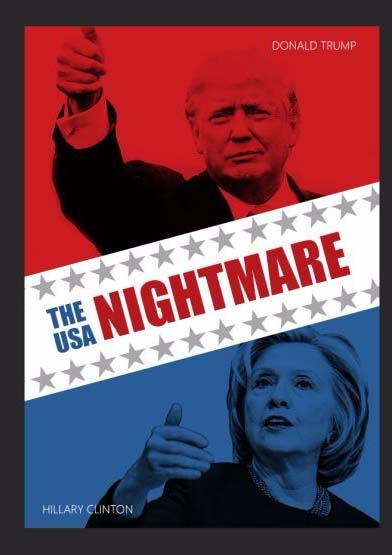
5、加上其他元素,比如文字和图形。恩,这次大选的确是美国噩梦,也是整个西方世界的噩梦,我们可能“有幸”在未来四年乃至八年内看到世界天翻地覆的变化。
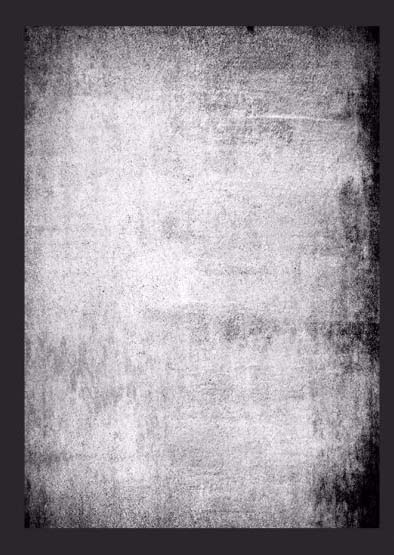
6、顶层置入一张黑白的斑驳背景
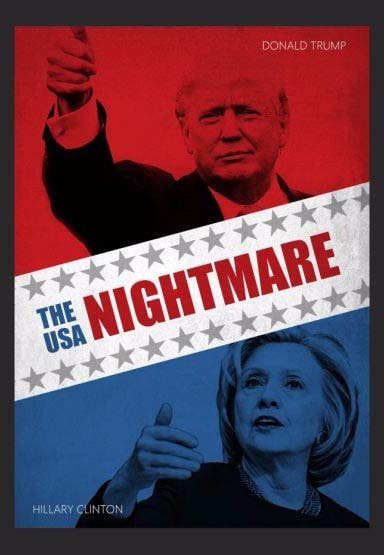
7、降低不透明度并设置为正片叠底,最后保存导出
以上就是ps设计人物海报的教程,希望大家喜欢,请继续关注琼殿技术社区。
相关推荐:
PS怎么设计一款漂亮的艺术视觉海报?
ps怎么设计创意的喷溅效果的人物海报?
ps怎么使用水平翻转设计传送门效果的海报? |



 发表于 2018-3-7 15:44:19