0
积极分子
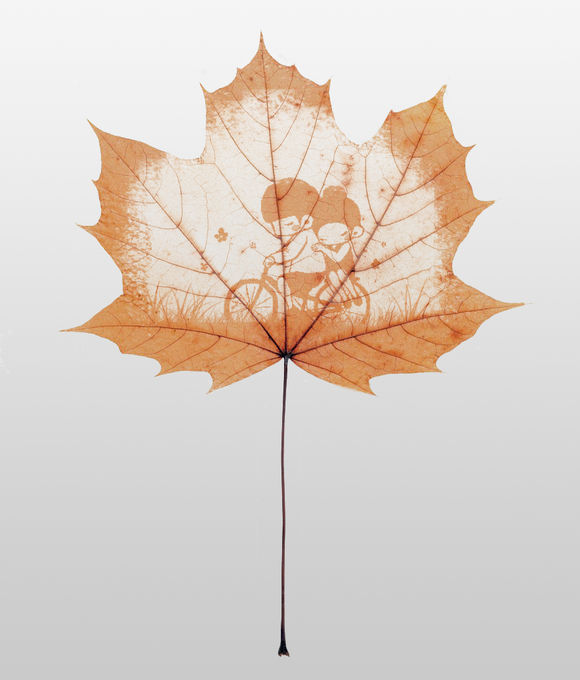
教你如何使用Photoshop在枫叶上面绘制温馨的叶雕效果?叶雕效果制作思路比较简单。过程:先打开叶片素材,用通道提取出主要叶脉;然后打开人物素材,并提取出人物部分;把提出的人物素材加到叶片素材上面,通过选区和蒙版做出雕刻效果。希望琼殿技术社区的朋友可以喜欢。
效果图:
具体步骤:
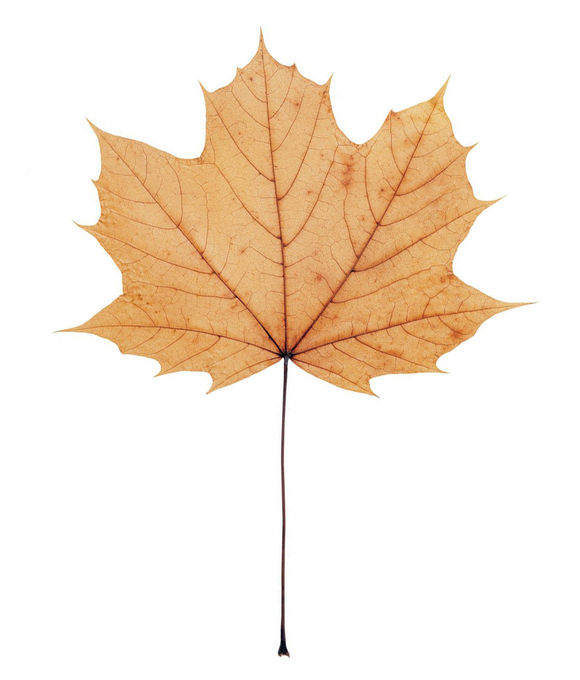
1、用PS打开下面的叶子素材。
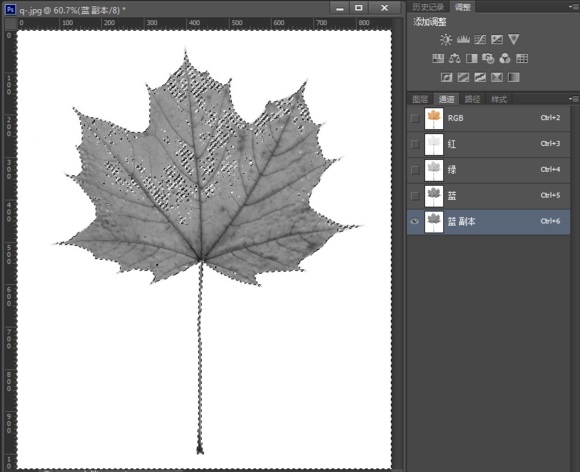
2、用通道提取出叶脉。我们发现蓝色通道最清晰,所以复制蓝色通道,按Ctrl并点击通道缩略图得到选区。
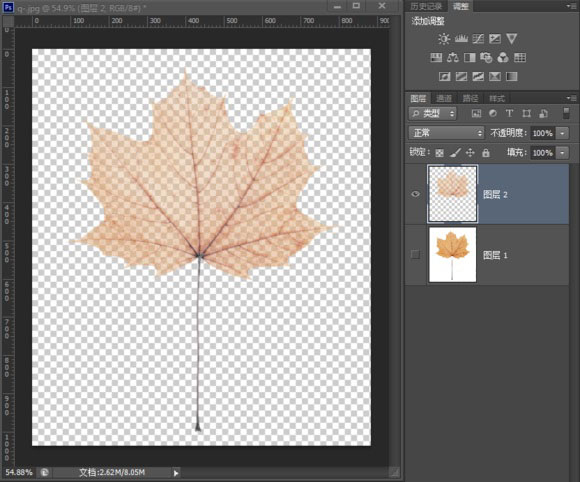
3、回到RGB通道复制图层。看叶脉提出来了。
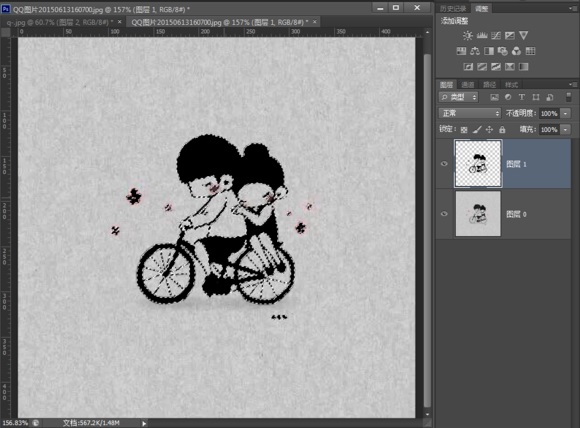
4、打开我们想制作的图案,用通道配合阈值得到剪影。复制图层,移到枫叶那张图中。
使用道具 举报
本版积分规则 发表回复 回帖并转播 回帖后跳转到最后一页
相关侵权、举报、投诉及建议等,请发 E-mail:qiongdian@foxmail.com
Powered by Discuz! X5.0 © 2001-2026 Discuz! Team.



 发表于 2018-4-21 15:59:41