查看: 45|回复: 0

[photoshop] Photoshop使用仿制图章工具去掉图片上的水印教程

[复制链接]

0

主题

0

回帖

0

积分

积极分子

金币
0
阅读权限
220
精华
0
威望
0
贡献
0
在线时间
0 小时
注册时间
2012-5-2
发表于 2018-4-28 11:29:32 | 显示全部楼层 |阅读模式

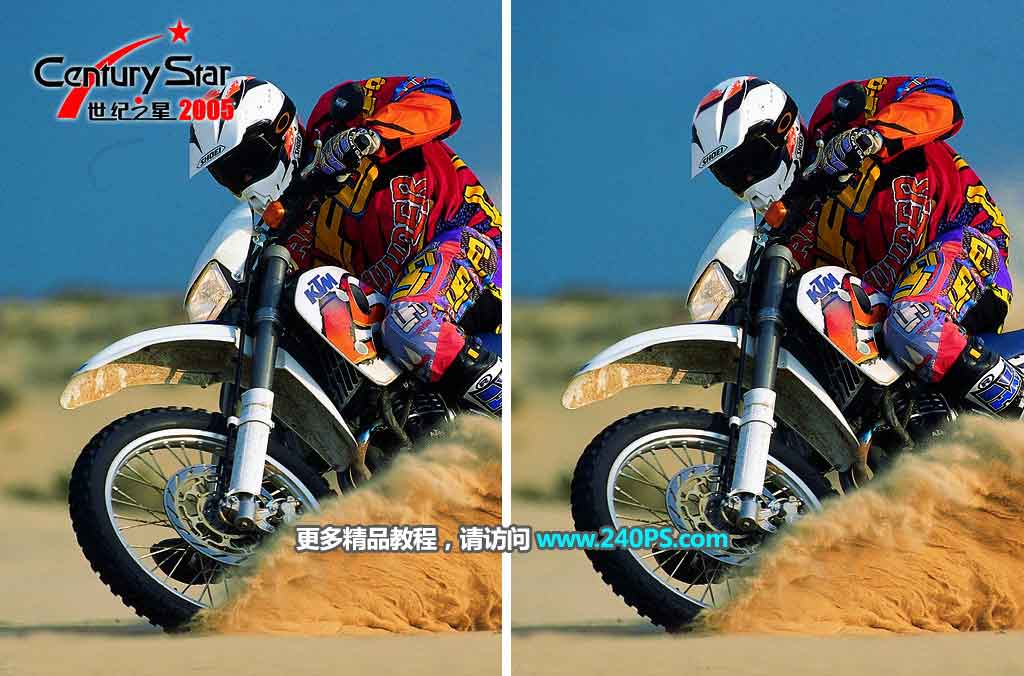
使用Photoshop去水印的方法有很多,下面介绍一种较为常见的方法,使用仿制图章工具去水印。素材图中文字水印遮住了人物头盔区域,比较难处理。我们最好是分层把有文字遮住的区域分块去除。需要熟练掌握:仿制图章、钢笔、画笔、修复画笔等工具。推荐给琼殿技术社区的朋友学习,希望大家可以喜欢

原图及效果图:

Photoshop使用仿制图章工具去掉图片上的水印教程

具体步骤:

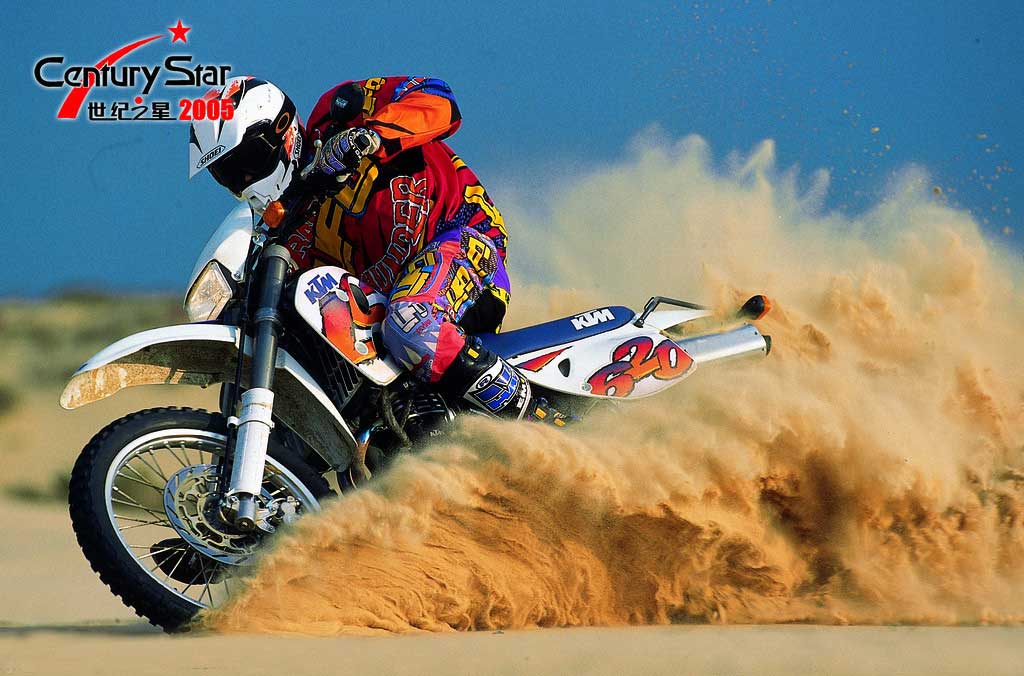
1、把下面的原图素材保存到本机,打开PS软件,再打开保存的素材。

Photoshop使用仿制图章工具去掉图片上的水印教程

Photoshop使用仿制图章工具去掉图片上的水印教程

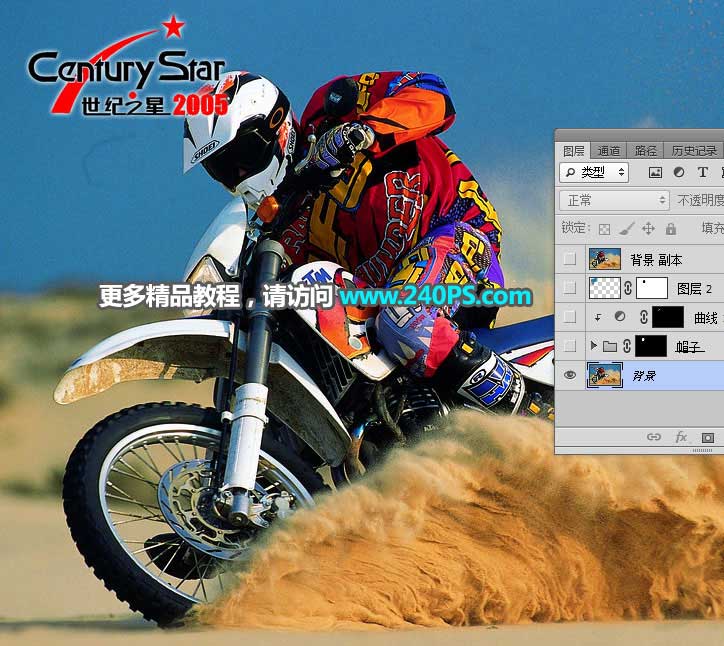
2、先来分析一下水印所占区域:天空部分的水印比较好处理,人物头盔部分的比较难处理。

Photoshop使用仿制图章工具去掉图片上的水印教程

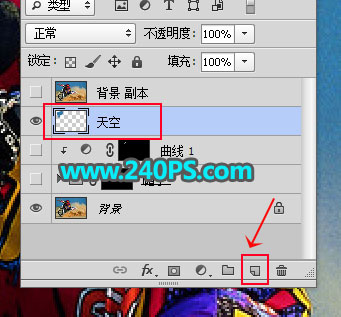
3、新建一个图层,命名为“天空”。

Photoshop使用仿制图章工具去掉图片上的水印教程

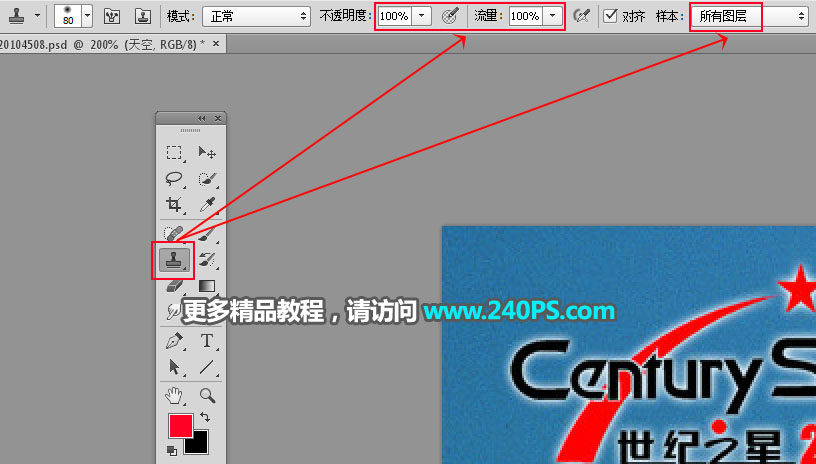
4、在工具箱选择“仿制图章工具”,在属性栏把不透明度及流量都设置为100%,样本选择“所有图层”,如下图。

Photoshop使用仿制图章工具去掉图片上的水印教程

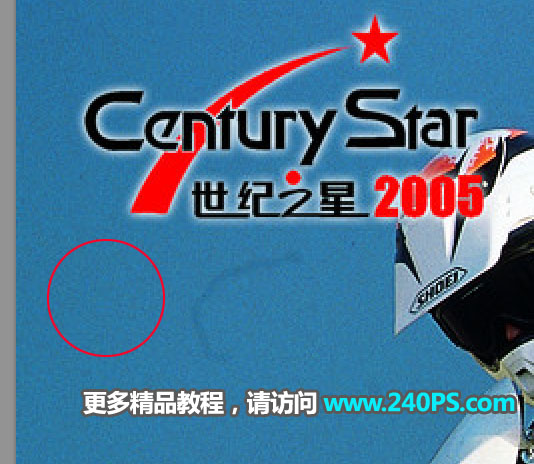
5、首先取样。按住Alt键不放,然后鼠标左键在红框位置点击一下,松开Alt键,取样完成。

Photoshop使用仿制图章工具去掉图片上的水印教程

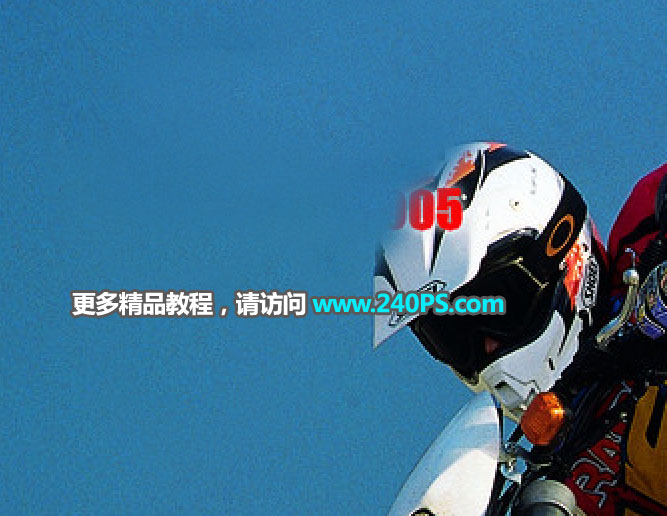
6、把鼠标移到文字水印的底部边缘,然后鼠标左键点击一下覆盖。

Photoshop使用仿制图章工具去掉图片上的水印教程

7、然后同样的方法在文字附近较好的天空区域取样,然后再进行覆盖,头盔边缘部分也可以覆盖,后面会修复。过程如下图。

Photoshop使用仿制图章工具去掉图片上的水印教程

Photoshop使用仿制图章工具去掉图片上的水印教程

上一页12 3 下一页 阅读全文
回复

使用道具 举报

您需要登录后才可以回帖 登录 | 立即注册

本版积分规则

相关侵权、举报、投诉及建议等,请发 E-mail:qiongdian@foxmail.com

Powered by Discuz! X5.0 © 2001-2026 Discuz! Team.

在本版发帖返回顶部