查看: 21|回复: 0

[photoshop] Photoshop制作炫酷的UI界面中抽象花朵背景

[复制链接]

0

主题

0

回帖

0

积分

积极分子

金币
0
阅读权限
220
精华
0
威望
0
贡献
0
在线时间
0 小时
注册时间
2009-1-5
发表于 2016-11-4 11:20:30 | 显示全部楼层 |阅读模式
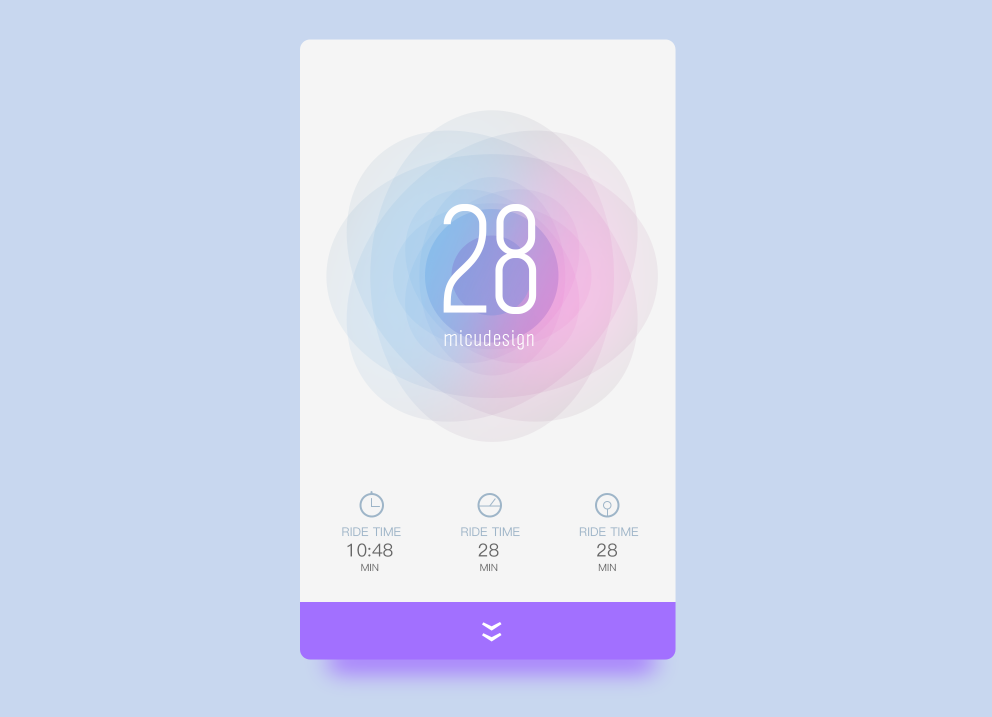
在我们制作界面的时候经常会看到网上有很多的绚丽的界面他们的图形都非常炫酷。如何才能快速的制作出这样效果呢?那么今天教大家如何使用2部方法制作炫酷的APP界面。喜欢的朋友们一起来学习吧!

先看看效果图

Photoshop制作炫酷的UI界面中抽象花朵背景

第1步

绘制图形

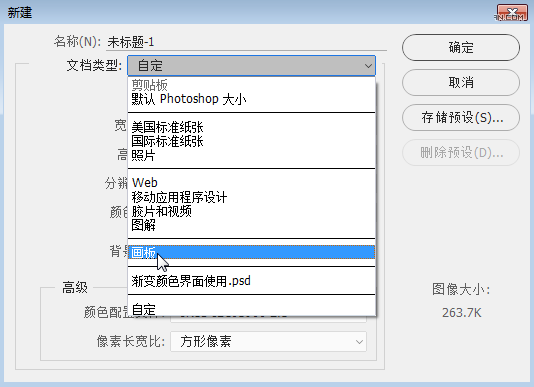
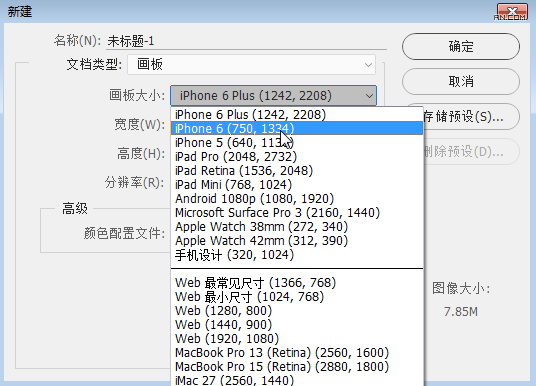
新建图层选择画板(ps cc 2015才有的功能),选这iPhone6的尺寸大小。

Photoshop制作炫酷的UI界面中抽象花朵背景

Photoshop制作炫酷的UI界面中抽象花朵背景

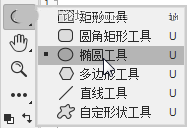
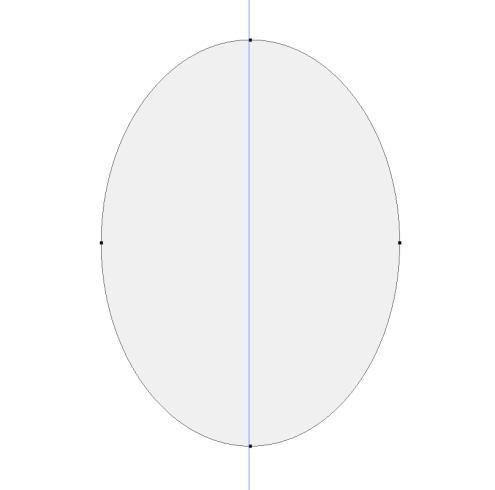
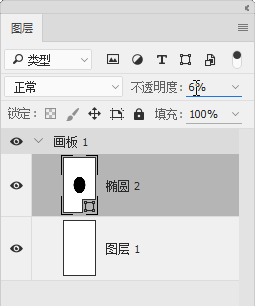
新建完图层后我们使用工具栏中的椭圆工具绘制一个椭圆形。双击形状图层将形状的颜色改为黑,

透明图设置为5%。

Photoshop制作炫酷的UI界面中抽象花朵背景

Photoshop制作炫酷的UI界面中抽象花朵背景

Photoshop制作炫酷的UI界面中抽象花朵背景

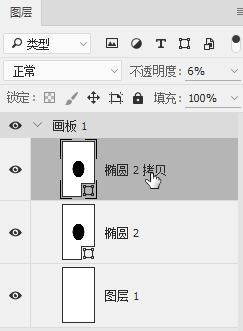
选择形状图层,Ctrl+J复制出同样的一个形状。

Photoshop制作炫酷的UI界面中抽象花朵背景

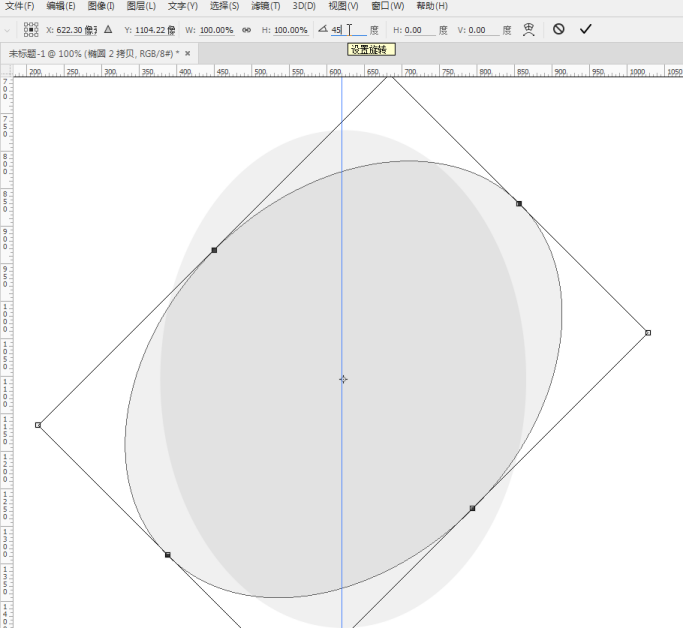
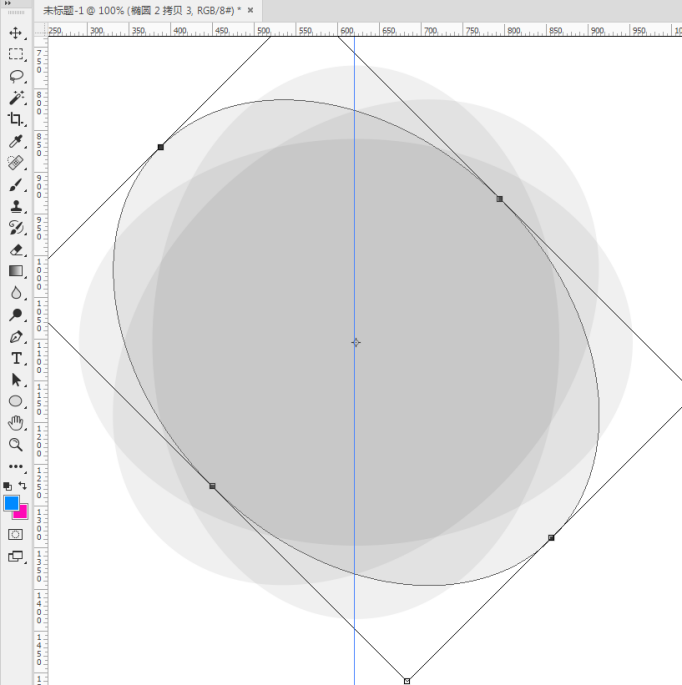
选择复制出来的图层,【Ctrl+T】将旋转的角度调整为45°。使用同样的方式Ctrl+J进行复制图层,

再Ctrl+T进行旋转,重复3次同样的操作后绘制以下的形状效果。

Photoshop制作炫酷的UI界面中抽象花朵背景

Photoshop制作炫酷的UI界面中抽象花朵背景

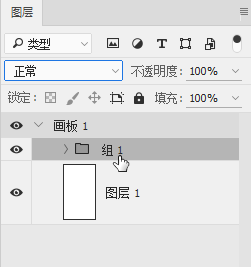
将绘制好的图层全部选中【Ctrl+G】对图层进行编组,方便后面的制作。

Photoshop制作炫酷的UI界面中抽象花朵背景

第2步

添加颜色,加强细节

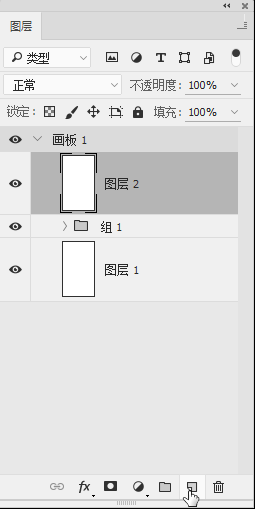
在图层面板中底部找到【新建图层】按钮点击,新建一个空白图层。

Photoshop制作炫酷的UI界面中抽象花朵背景

上一页12 3 下一页 阅读全文
回复

使用道具 举报

您需要登录后才可以回帖 登录 | 立即注册

本版积分规则

相关侵权、举报、投诉及建议等,请发 E-mail:qiongdian@foxmail.com

Powered by Discuz! X5.0 © 2001-2026 Discuz! Team.

在本版发帖返回顶部