|
ps中想要将gif格式导出为视频格式,该怎么制作呢?下面我们就来看看详细的教程。
Adobe Photoshop CS5(ps cs5) 官方版 V12.0 Extend 中文完整版 64位 - 类型:图像处理
- 大小:114MB
- 语言:简体中文
- 时间:2016-06-22
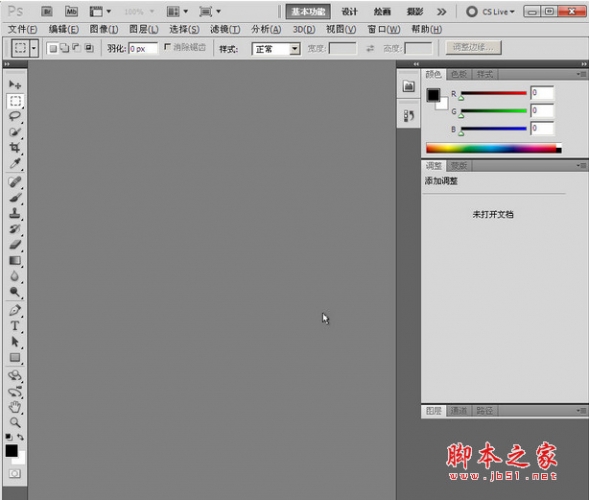
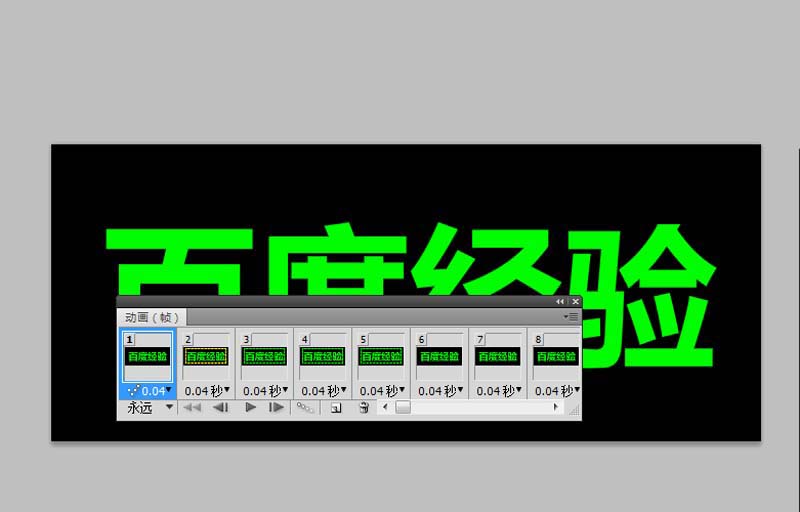
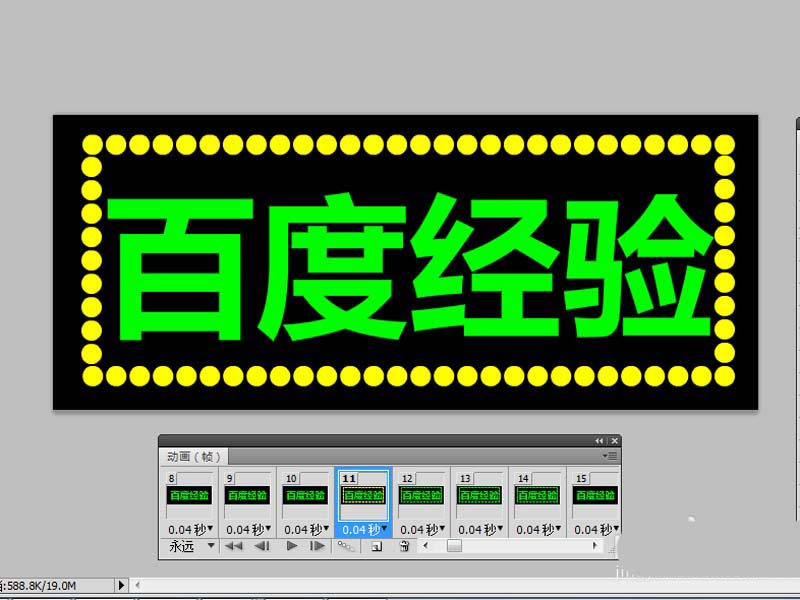
查看详情 1、首先启动Photoshop cs5,执行ctrl+o组合键,打开一份gif文件。
2、为了和视频效果对比,点击动画面板中的播放按钮查看动画效果。
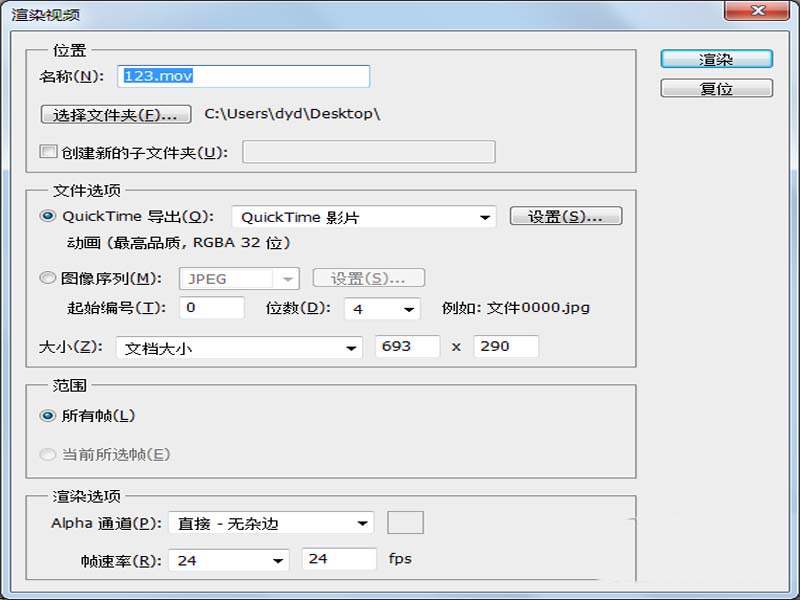
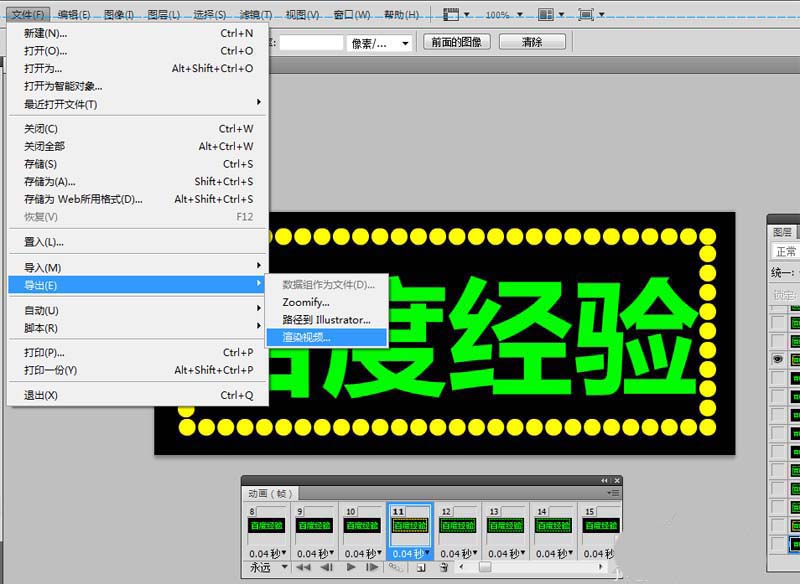
3、执行文件菜单,选择导出中的渲染视频选项。
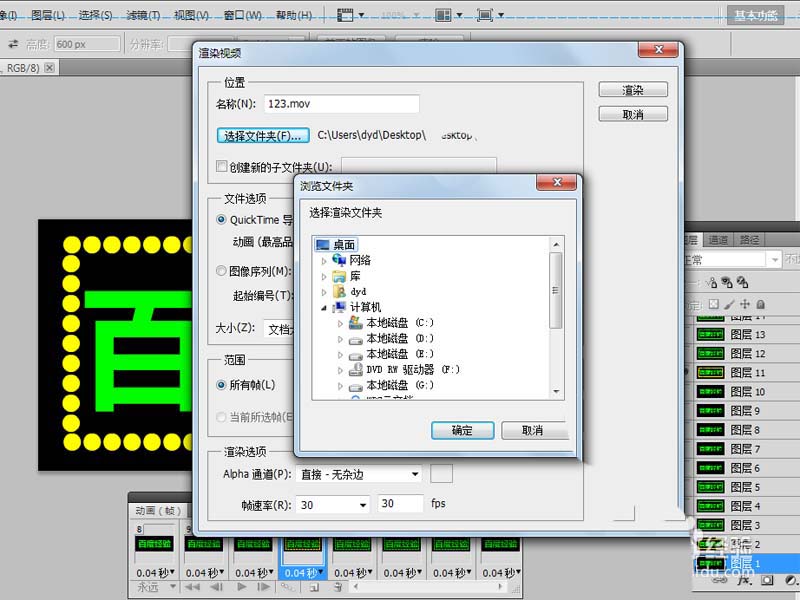
4、在渲染视频对话框中,点击选择文件夹按钮设置导出位置为桌面。
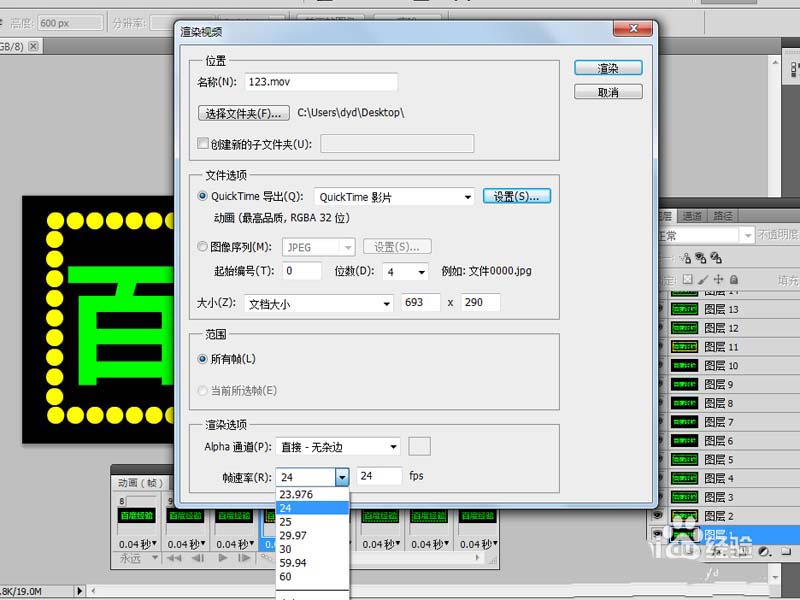
5、接着设置帧速率为24,点击右上角的渲染按钮。
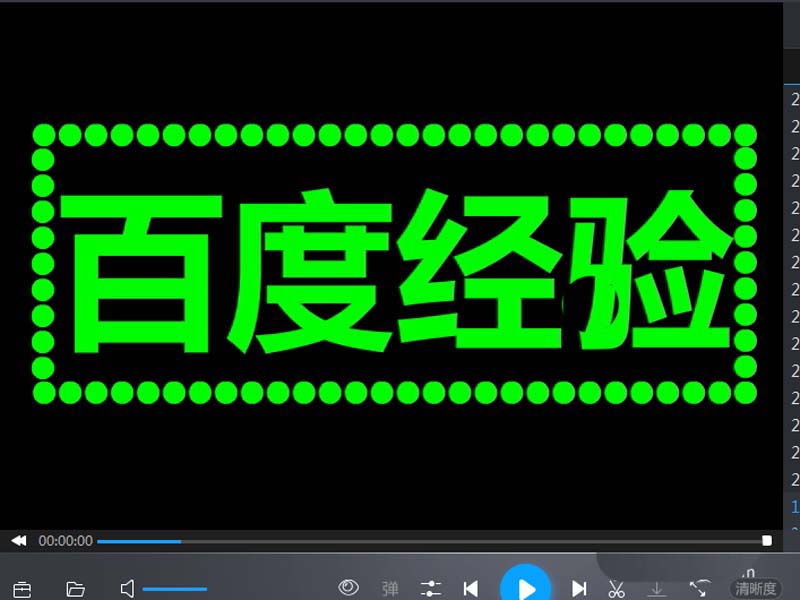
6、在桌面上找到渲染导出的文件,双击打开查看视频效果。
以上就是ps把gif动画转换成视频格式的教程,希望大家喜欢,请继续关注琼殿技术社区。
相关推荐:
ps导入gif动图打开后置有一帧怎么办?
ps cc怎么将bmp图片制作成gif动画效果?
ps切片保存切片为jpg总是出现gif降低画质该怎么办? |



 发表于 2018-6-20 14:34:46