|
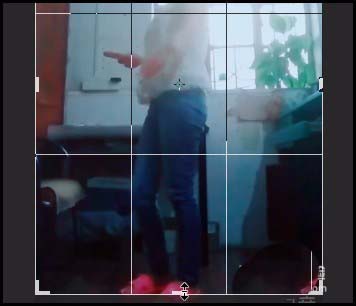
ps想要把视频播放长度裁短、画面的大小裁剪一下,该怎么实现呢?下面我们就来看看详细的教程。
Adobe Photoshop CC 2018 v19.0 简体中文正式版 32/64位 - 类型:图像处理
- 大小:1.53GB
- 语言:简体中文
- 时间:2019-10-24
查看详情 一、ps打开视频的方法
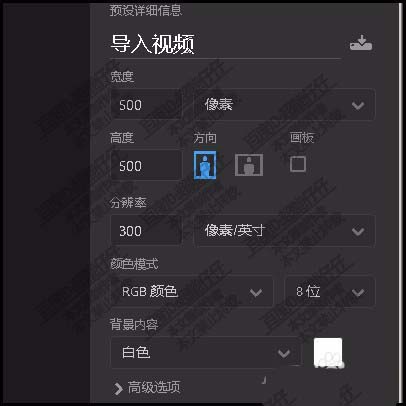
1、首先,我们启动软件,进入到操作界面,再新建文档。
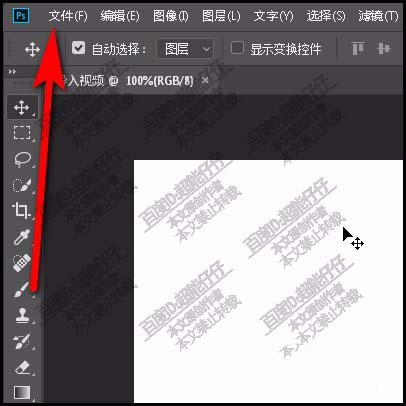
2、接着,鼠标移到界面,左上角这里,点击:文件
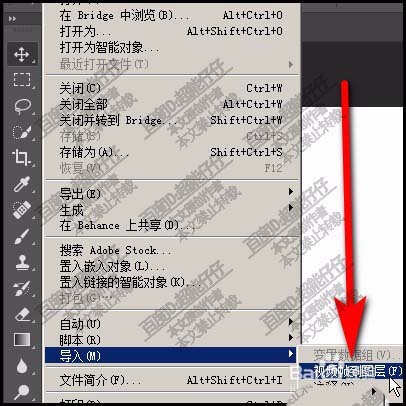
3、在弹出的下拉列表中点:导入;再点:视频帧到图层;如果你是第一次操作导入视频,会有初始化过程的,等一会儿就好。
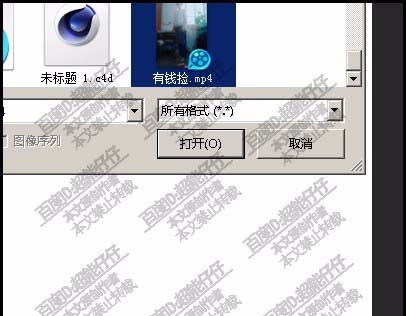
4、这时候,就会弹出一个对话框,电脑上选择视频的对话框,从对话框中选择视频素材。
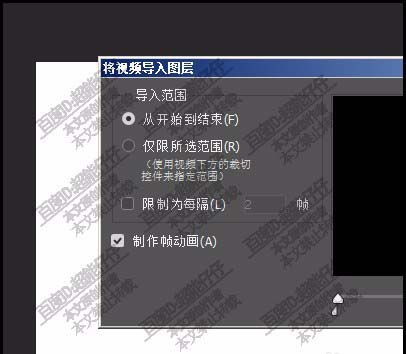
5、选中视频,再点打开。这时候,弹出一个对话框,我们直接就点击:确定
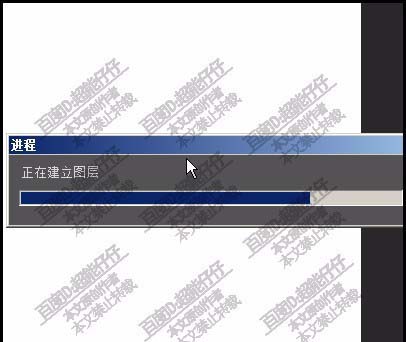
6、这时候,弹出一个进程的进度条,按视频的大小,等待的时间不同,小编的视频比较小,很快就完成导入。
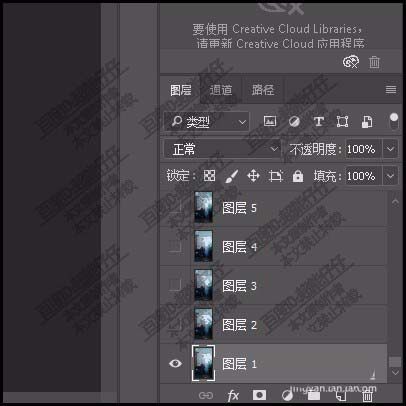
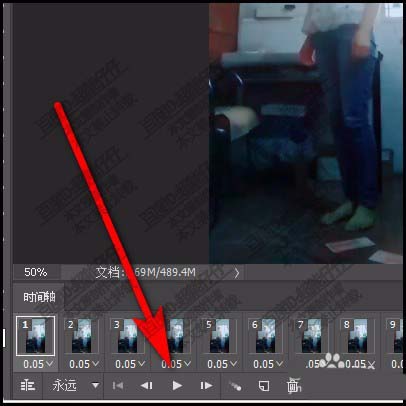
7、在当前界面上显示着,该视频的画面;而在图层面板中显示着每一帧的图层。
8、我们只要调出时间轴的界面,就能播放该视频。
二、ps裁剪视频的方法
上一页12 下一页 阅读全文 |



 发表于 2018-6-21 08:51:45