|
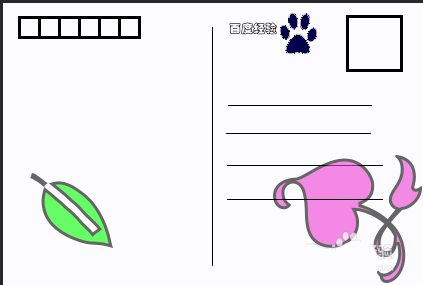
想要设计一款漂亮的明信片,该怎么设计明信片呢?下面我们就来看看详细的教程。
Adobe Photoshop CC 2018 v19.0 简体中文正式版 32/64位 - 类型:图像处理
- 大小:1.53GB
- 语言:简体中文
- 时间:2019-10-24
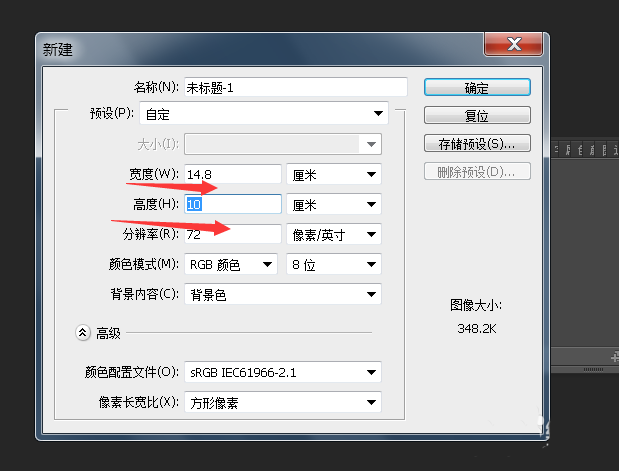
查看详情 1、打开PS,文件-新建文档尺寸为184mm*100mm.填充背景色为白色。
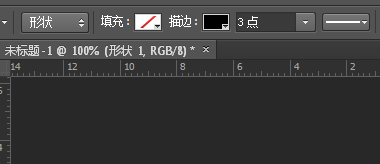
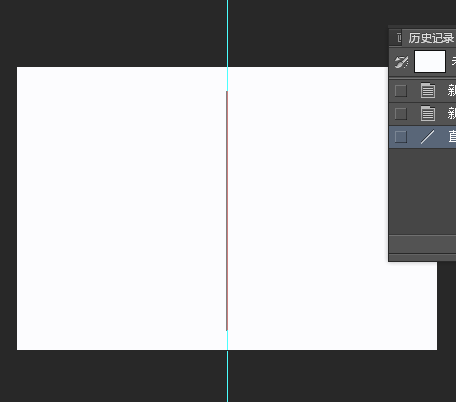
2、调出标尺,用辅助线标出画布中线。然后选择直线工具,填充为无,描边为黑色,画布中间画出直线。
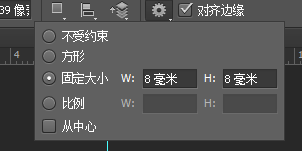
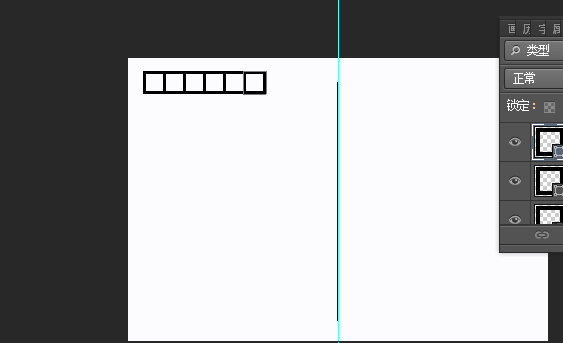
3、然后选择矩形工具,填写固定大小为0.8厘米。在左上方画出六个填写邮编的方框。
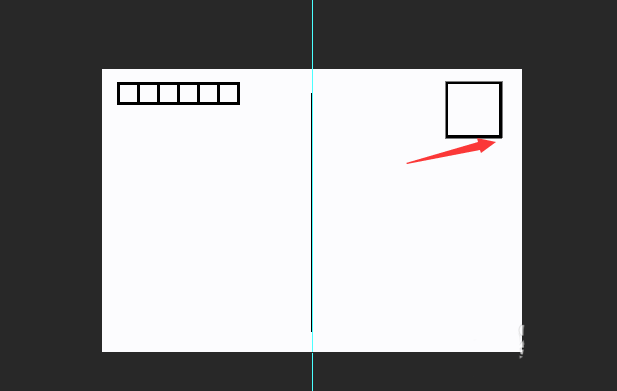
4、在右上方用矩形工具绘出宽高分别为2厘米的粘邮编区。
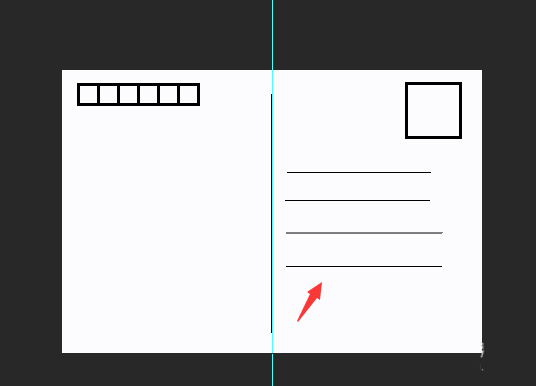
5、再次选择直线工具绘出输入文字的区域,如图所示。
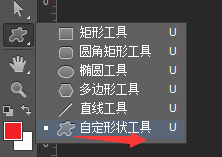
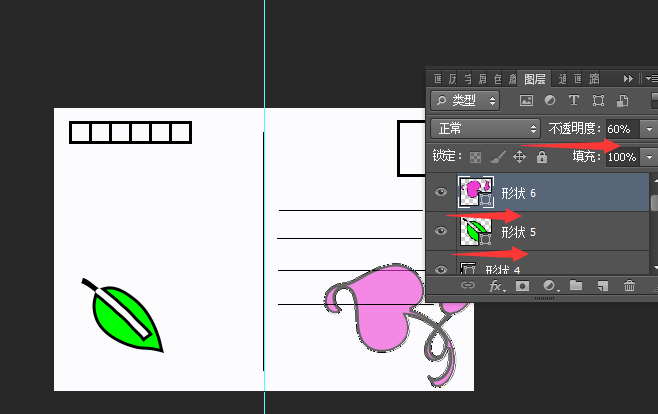
6、选择自定义形状工具,找去自定义形状,给明信片绘出一些图形,填充颜色,然后调整下透明度,增加明信片的美感。
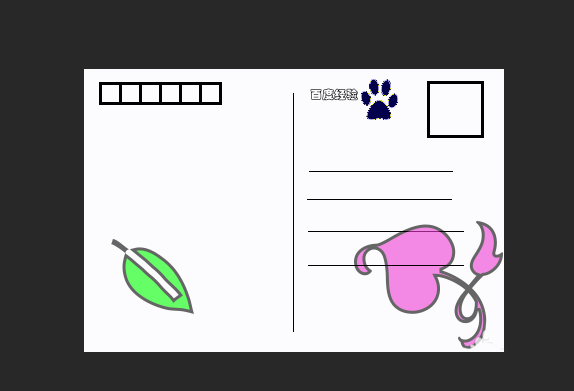
7、选择文字工具,设置字体,颜色,输入需要的文字以及绘制出对应的标志。去掉辅助线就可以了。
以上就是ps设计明信片的教程,希望大家喜欢,请继续关注琼殿技术社区。
相关推荐:
PS设怎么设计七夕情人节卡片?
PS怎么制作特殊字体的情人节卡片?
ps怎么设计迎接新年的卡片或者海报? |



 发表于 2018-11-7 15:14:30