|
ps中也许有很多细节我们很多都没学习到,想把一个软件学到家,我们必须要付出更多。在绘制规则的五角星路径前,通过设置多边形工具可以让我们快速绘制出规则的五角星路径。我们不需要通过钢笔工具去勾画,跟着小编学习一下如何绘制:
Adobe Photoshop 8.0 中文完整绿色版 - 类型:图像处理
- 大小:150.1MB
- 语言:简体中文
- 时间:2015-11-04
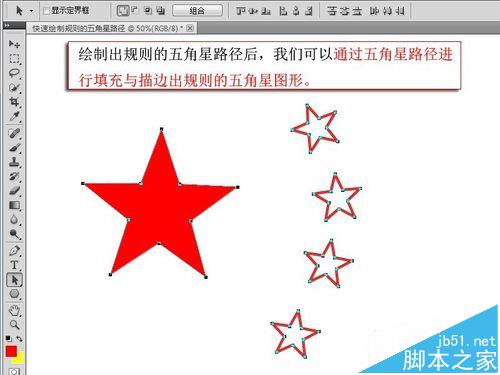
查看详情 五角星路径与路径填充并描边效果图见下:
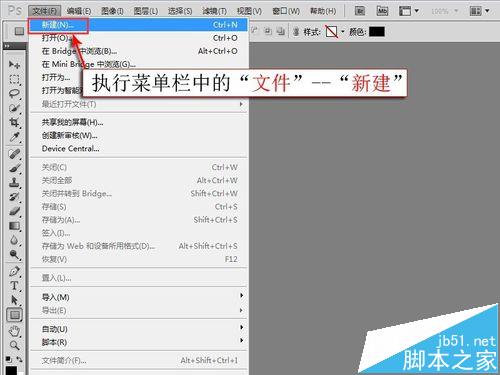
1、运行Photoshop CS5软件,然后执行菜单栏中的“文件”--“新建”。
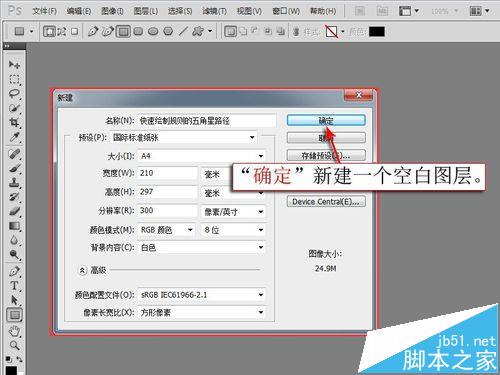
2、首先需要“确定”新建一个空白图层。
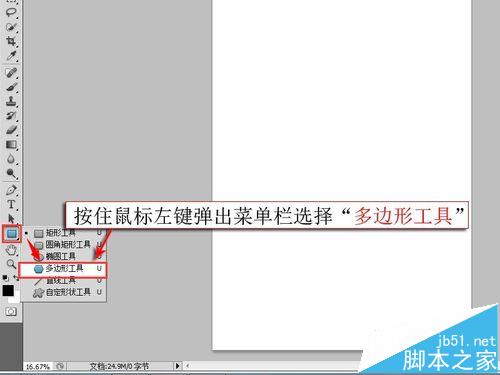
3、把鼠标移动到工具栏中的矩形工具按钮上,按住鼠标左键弹出菜单栏选择“多边形工具”。
4、选择了多边形工具后,再点击属性栏中的“路径模式”。
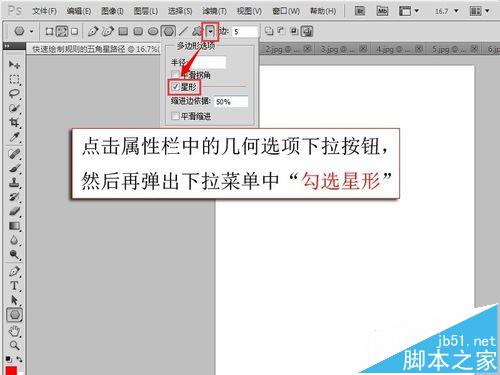
5、点击属性栏中的几何选项下拉按钮,然后再弹出下拉菜单中“勾选星形”。
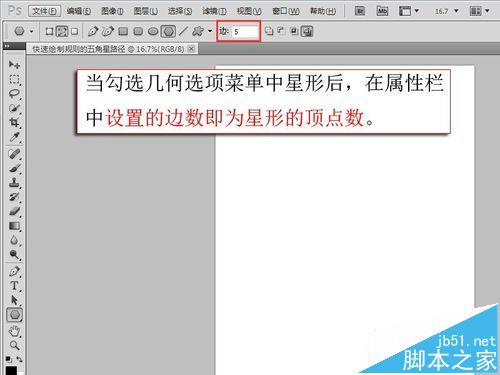
6、当勾选几何选项菜单中星形时,在属性栏中设置的边数即为星形的顶点数。(注:本教程绘制的是五角星路径,即五角星的顶点数为5)
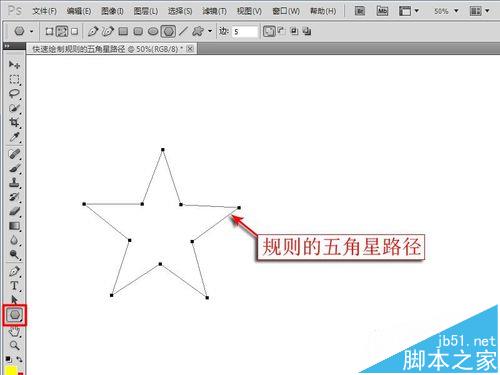
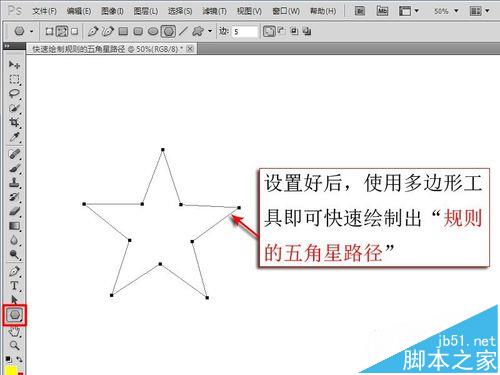
7、设置好后,使用多边形工具即可快速绘制出“规则的五角星路径”。
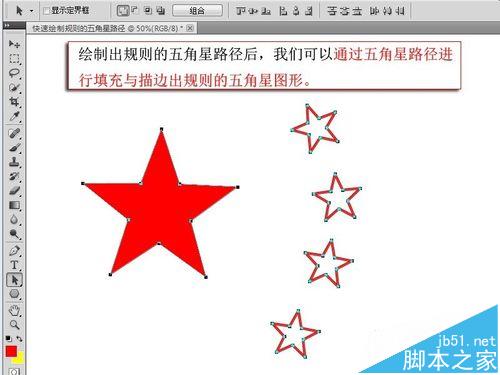
8、绘制出规则的五角星路径后,我们可以通过五角星路径进行填充与描边出规则的五角星图形。
9、钢笔工具也许都不能勾画出那么规则的路径,所以我们需要灵活运用ps中每个细节步骤。通过设置后能快速的绘制出规则多边形,这样能让图像更美、让我们工作效率事半功倍。
注意事项:
1、绘制路径时,需要选择路径模式。
2、勾选星形后,设置的边数即为星形的顶点数。
相关推荐:
PS怎么绘制两个圆环相交的图?
ps中怎么用钢笔工具绘制等腰梯形?
ps中怎么绘制中国水墨画效果的梅花? |



 发表于 2016-8-11 10:15:50