|
ps中制作gif动画很简单,主要利用了云彩笔刷和过渡帧命令,今天我们就来看看ps直走云彩浮动动画效果的教程。
Photoshop CS5 绿色版官方中文正式原版 - 类型:图像处理
- 大小:104.06MB
- 语言:简体中文
- 时间:2014-06-01
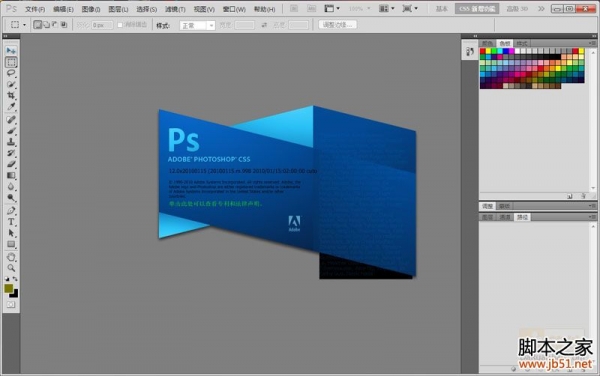
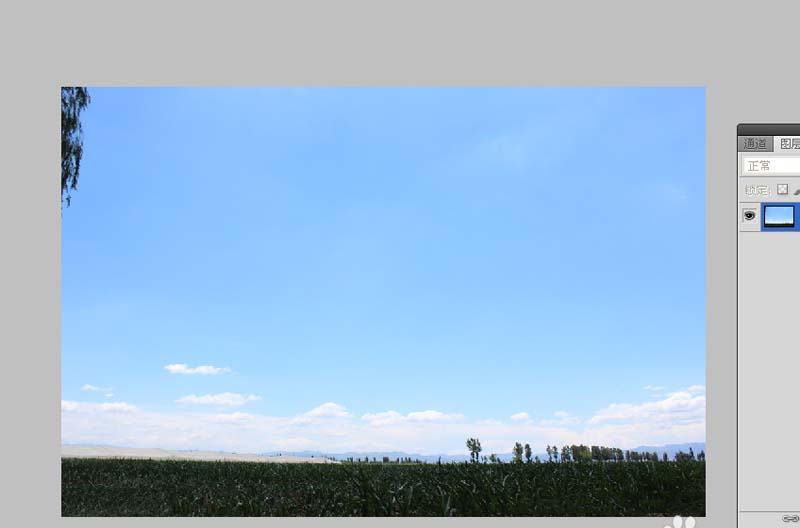
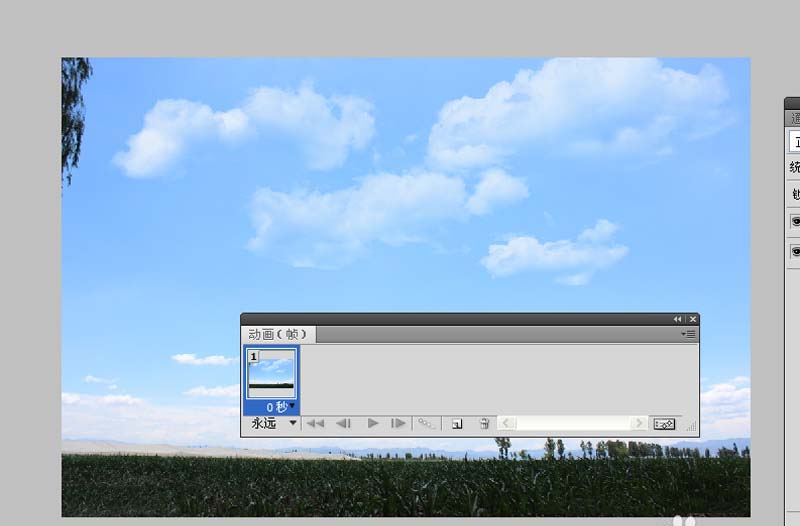
查看详情 1、首先启动Photoshop cs5,打开一张素材图片。
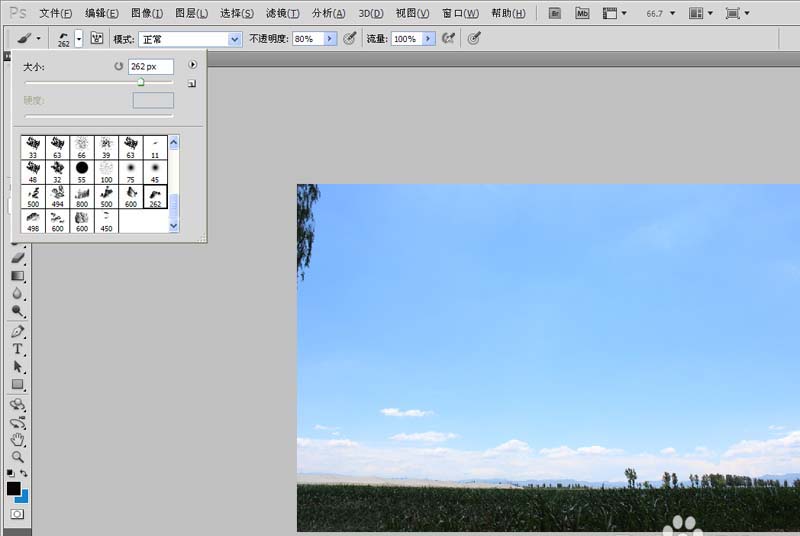
2、接着新建空白图层1,选择画笔工具,设置笔刷为白云笔刷。
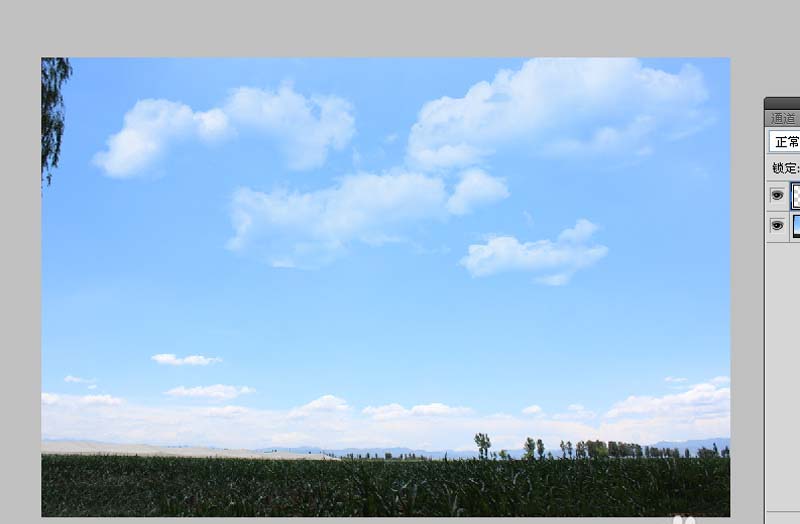
3、设置前景色为白色,设置画笔大小,绘制白云,再次进行更换笔刷进行绘制。
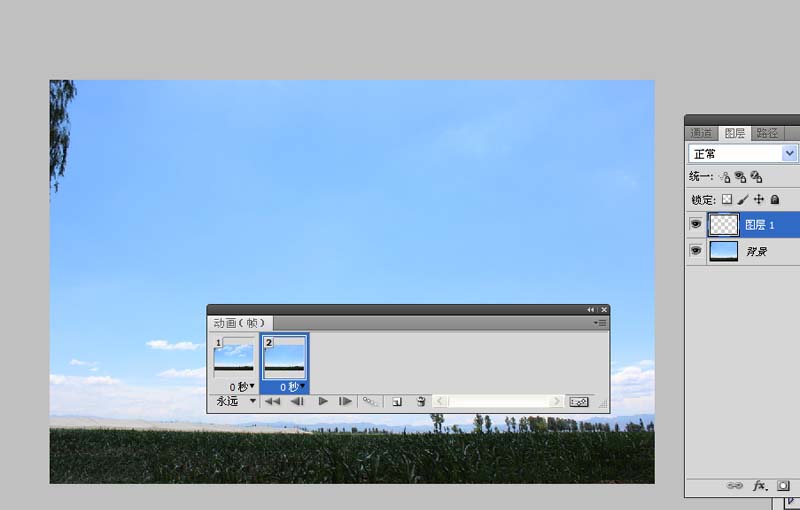
4、执行窗口-动画命令,调出动画窗口。
5、新建一帧,选择移动工具,选择图层1,将白云移动到脱离画面。
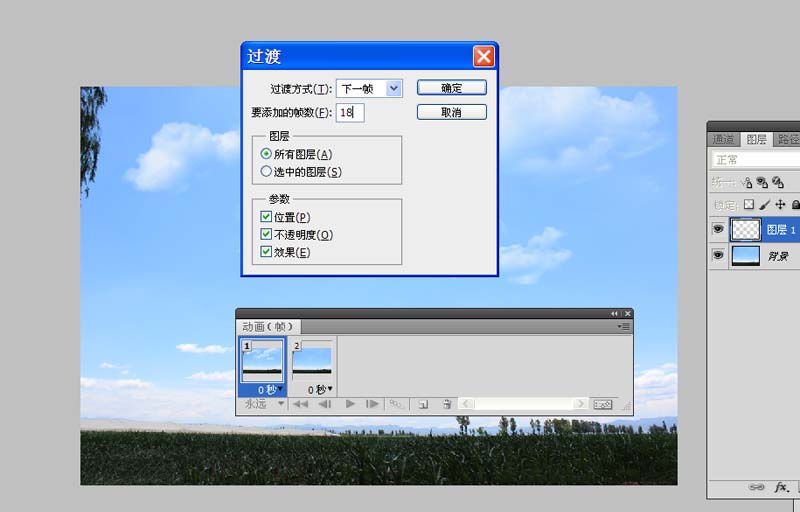
6、选择第一帧,执行添加过渡帧命令,添加的帧数为为18帧,播放查看效果,接着执行文件-存储为web所用格式,将文件保存为gif格式。
以上就是ps制作云朵漂浮动画效果的教程,希望大家喜欢,请继续关注琼殿技术社区。
相关推荐:
ps怎么给文字添加gif动画效果?
ps怎么修改gif动图的帧数及图层?
ps怎么给图片制作动态显示的gif动画效果? |



 发表于 2018-11-27 16:06:30