|
对于以文件夹内的很多张连续的图片做成动画,该怎么制作呢?下面我们就来看看ps制作gif动画的教程。
Adobe Photoshop CC 2018 v19.0 简体中文正式版 32/64位 - 类型:图像处理
- 大小:1.53GB
- 语言:简体中文
- 时间:2019-10-24
查看详情 1、如图,这是准备的动画图片,按顺序放在一个文件夹内
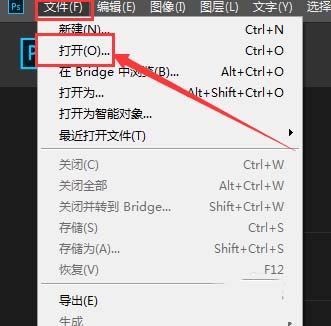
2、然后打开PS软件,在文件菜单中选择第二个选项打开设置
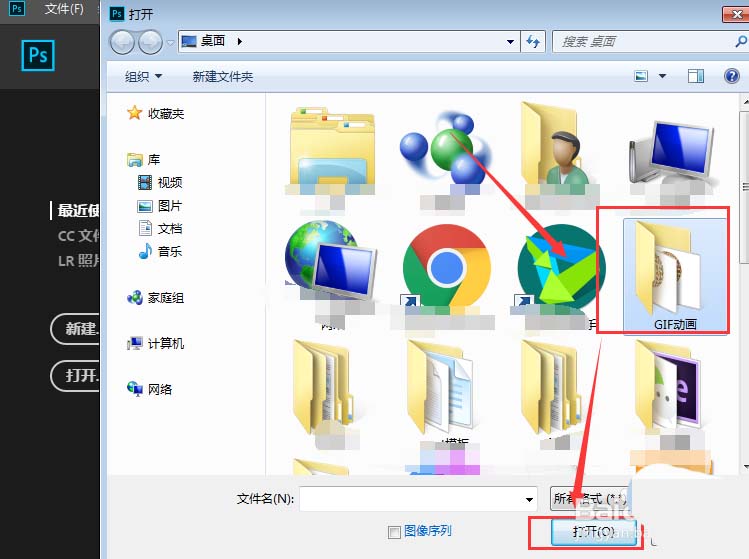
3、然后找到刚才文件所在的位置,点击文件夹,然后点击下方的打开命令
4、点击第一张图片,然后在下方的图像序列就可以可以选择了
5、选中图像序列,然后点击右侧的打开
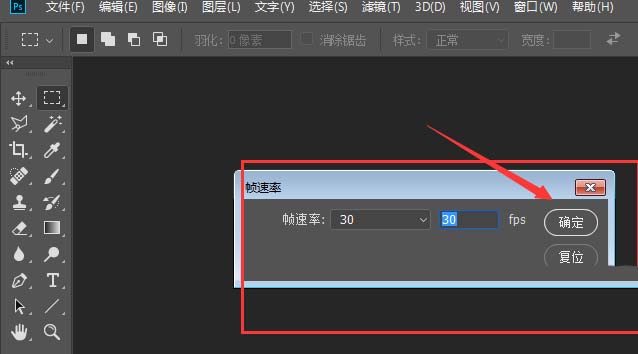
6、在提醒框帧速率中,默认选择,然后确定建立
7、这样就将整个文件夹做视频插入的方式引入了
8、然后打开文件中的存储为web所用格式,选择gif格式,设置大小和循环方式将动画导出。
以上就是ps制作gif动画的教程,希望大家喜欢,请继续关注琼殿技术社区。
相关推荐:
ps怎么制作浮动的云彩gif动画?
ps怎么给图片制作动态显示的gif动画效果?
ps怎么给gif添加logo? ps动图添加logo的教程 |



 发表于 2018-12-21 09:04:49