|
又到了一年的末端,今年的春节比以往要来的早一些。伴随着年味儿的不断浓重,家家户户就会买上喜气的福到字贴和春联。今天小编要给大家说的就是如何用photoshop绘制春节家门上贴着的福到贴纸。
Adobe Photoshop 8.0 中文完整绿色版 - 类型:图像处理
- 大小:150.1MB
- 语言:简体中文
- 时间:2015-11-04
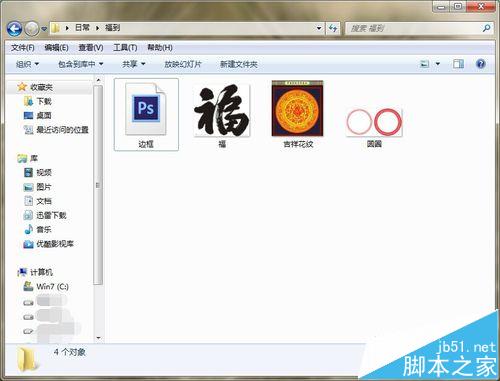
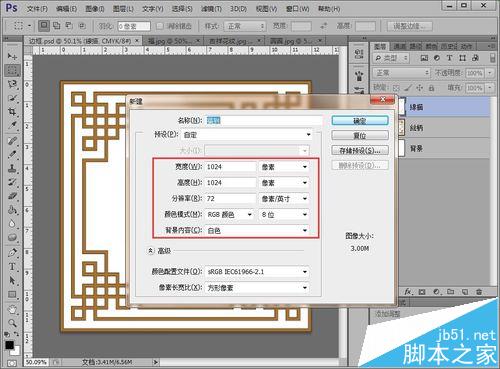
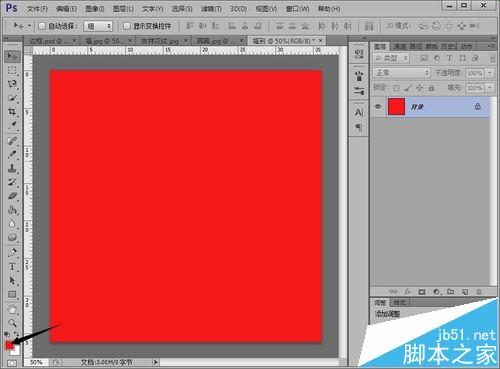
查看详情 1、首先,准备好绘制福到贴纸的素材,一个巨大的福字、一个民间剪纸窗花边、一个圆形的吉祥画以及其他自行决定可能会用到的材料。材料准备好以后,我们将PS打开,并将所有素材拖入ps中,同时创建一个新的1024*1024的白色画布。
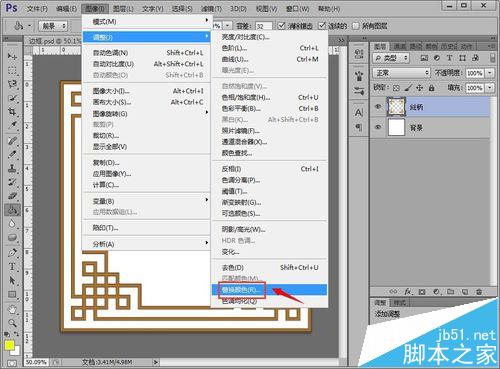
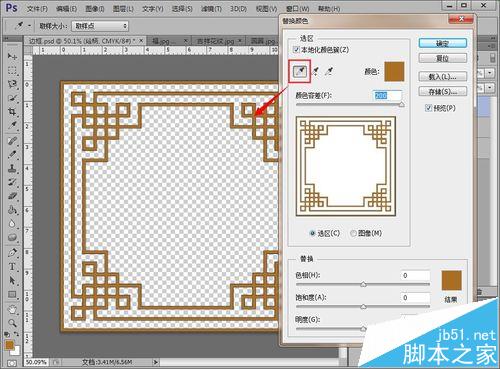
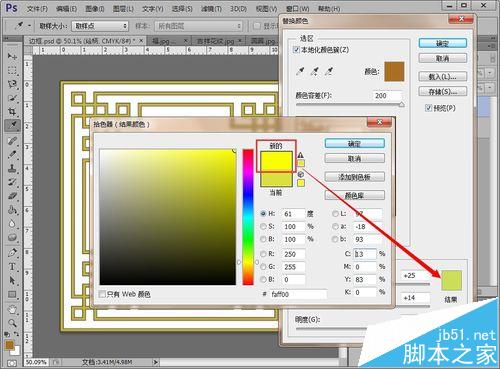
2、接着,点开剪纸窗花边素材,点击“图像>调整>替换颜色”在弹出对话框中将替换后的颜色设置为金黄色,具体金黄色的程度大家可以根据自己的喜好进行设置,点击确定后,窗花边的颜色就变成了金黄色。
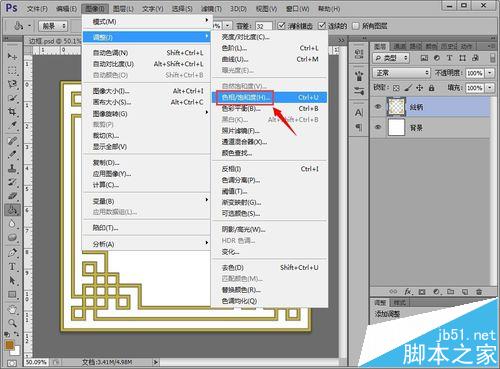
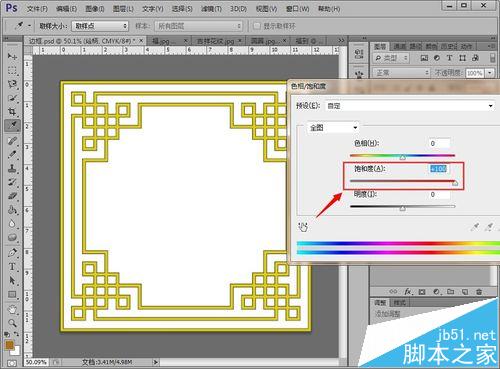
3、接着点击“图像>调整>色相/饱和度”选项,将其饱和度调整的稍微高一些,这样金黄色就能显得更加亮更加正一些。
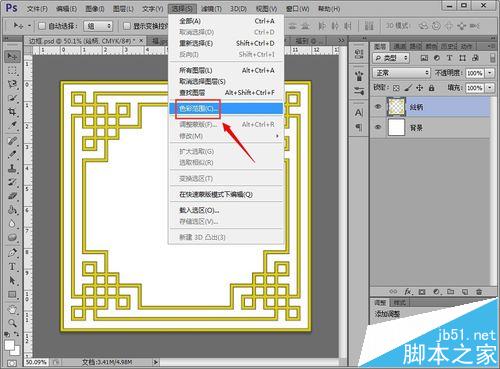
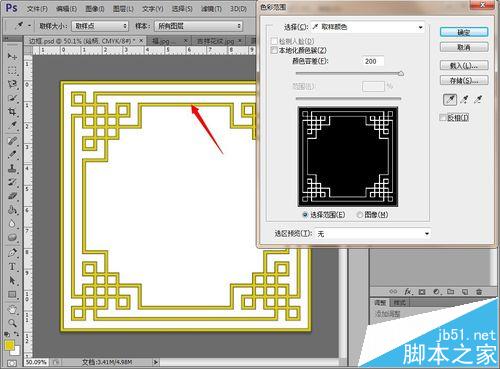
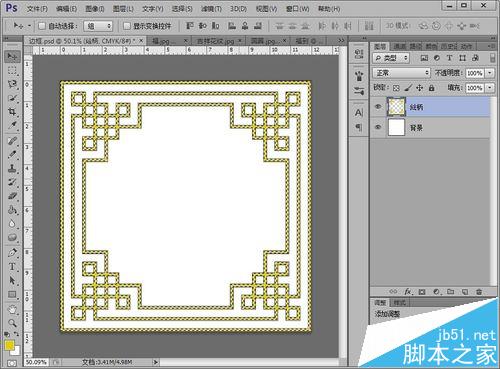
4、紧接着,我们点击“选择>色彩范围”,在弹出对话框中用吸管工具在窗花边上点一下选取窗花边对象进行选区,也就是只将不带背景的窗花边选中。
上一页12 3 下一页 阅读全文 |



 发表于 2016-12-4 09:19:07