|
ps中想要制作一个卡片,该怎么制作图片效果的卡片呢?下面我们就来看看详细的教程。
Adobe Photoshop CC 2018 v19.0 简体中文正式版 32/64位 - 类型:图像处理
- 大小:1.53GB
- 语言:简体中文
- 时间:2019-10-24
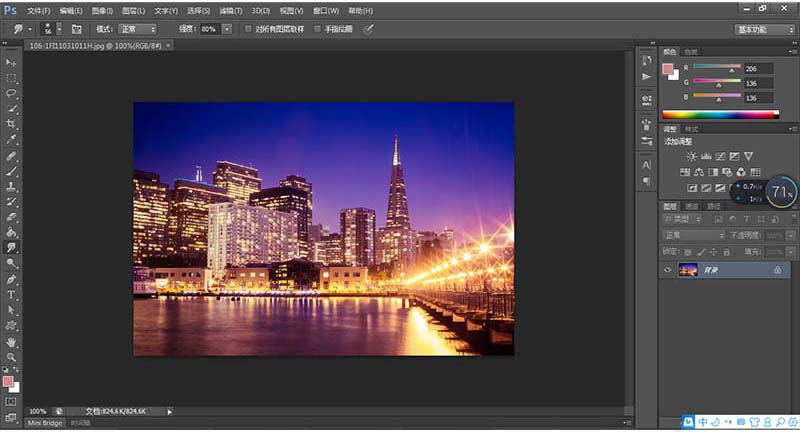
查看详情 1、打开我们事先准备好的夜景素材,如下图所示:
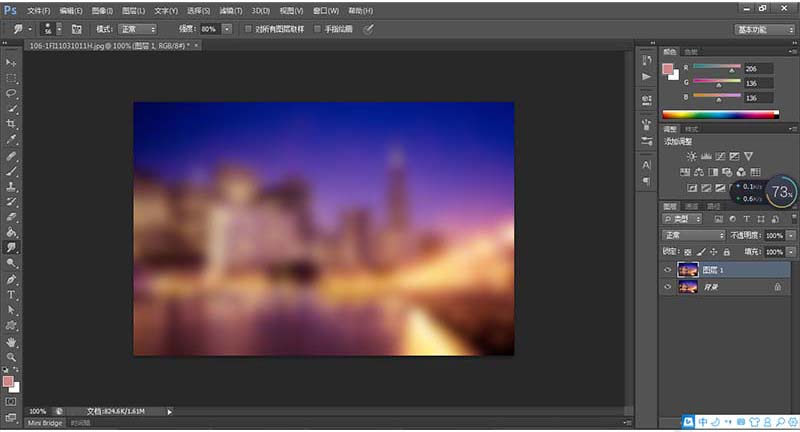
2、利用【Ctrl+J】复制背景图层,得到图层1,然后执行【滤镜-模糊-高斯模糊】,对图片进行适当的高斯模糊,如下图所示:
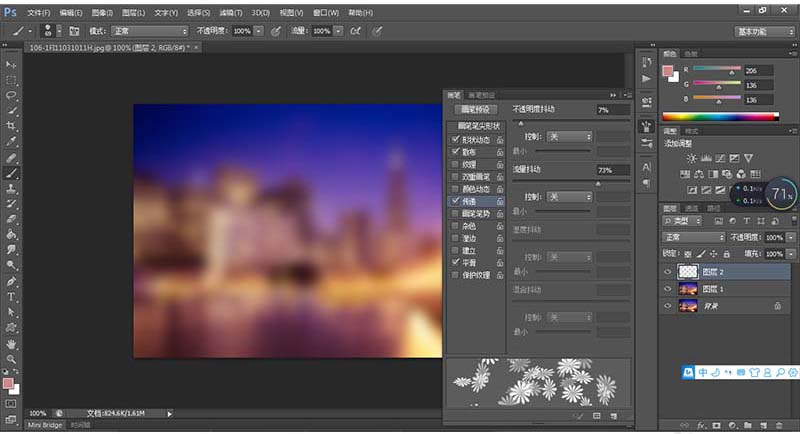
3、然后新建一个图层,选择画笔工具设置自己喜欢的笔刷【小编选择的是杜鹃花串】,然后对其画笔预设稍作调整,如下如所示:
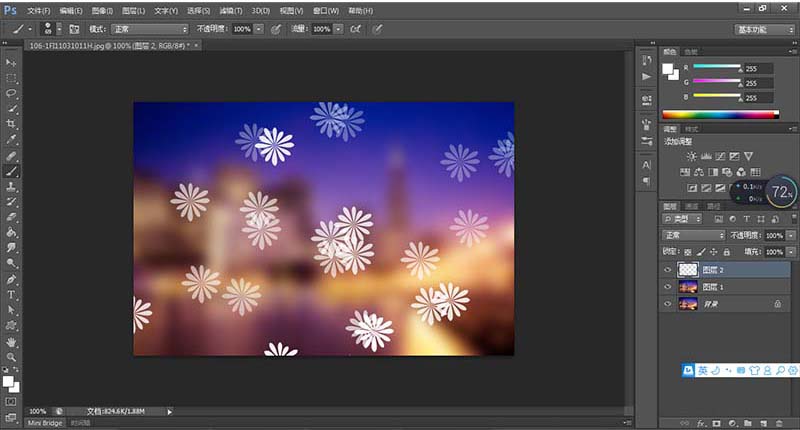
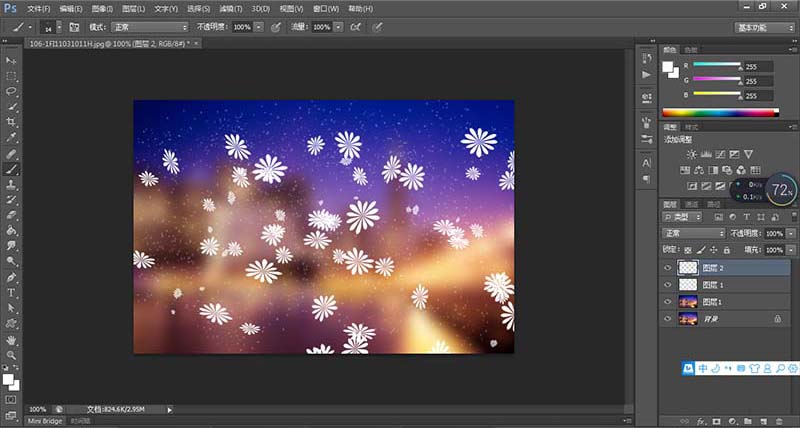
4、在图层中绘制出下图效果:
5、然后再选择一个笔刷稍作修饰,得到下图效果:
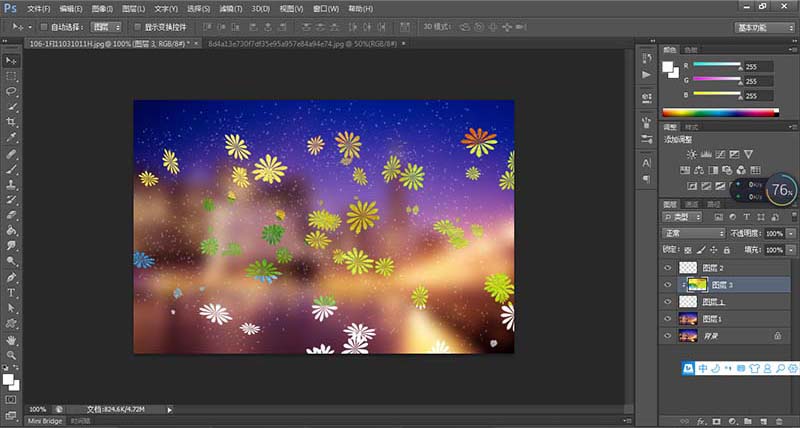
6、然后拖入打开素材图片2-水彩素材,然后将其置于笔刷图案1的上方,然后右键选择创建剪切蒙版,得到效果如下图所示:
7、最后为卡片添加文字做修饰:
以上就是ps设计卡片的教程,希望大家喜欢,请继续关注琼殿技术社区。
相关推荐:
PS设怎么设计七夕情人节卡片?
PS+AI设计活动邀请函卡片的教程
ps怎么设计迎接新年的卡片或者海报? |



 发表于 2019-2-14 16:01:29