|
一个故事可以通过一个画报来呈现,该怎么设计成语故事画报呢?下面我们就来看看ps设计画报的教程,从中体会一下基本的元素布局技巧,还有一些图层效果的应用方法,详细请看下文介绍。
Photoshop CS6(PS CS6中文精简版) 西门探花作品 64位 - 类型:图像处理
- 大小:166MB
- 语言:简体中文
- 时间:2012-12-22
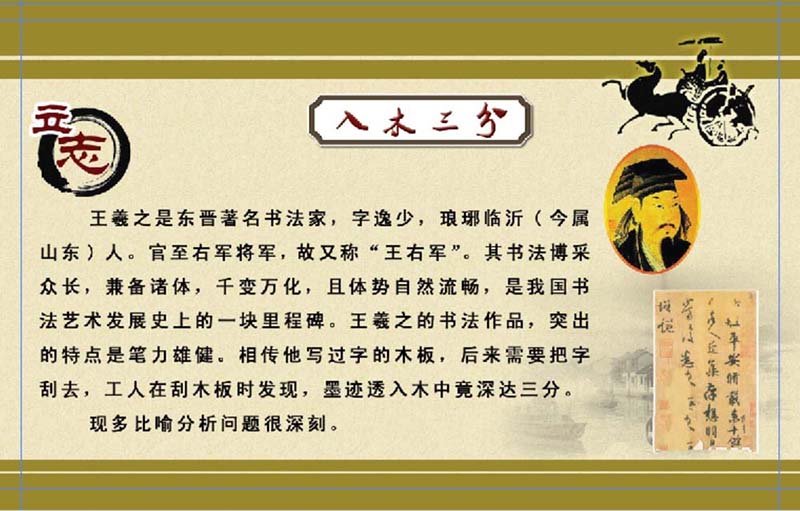
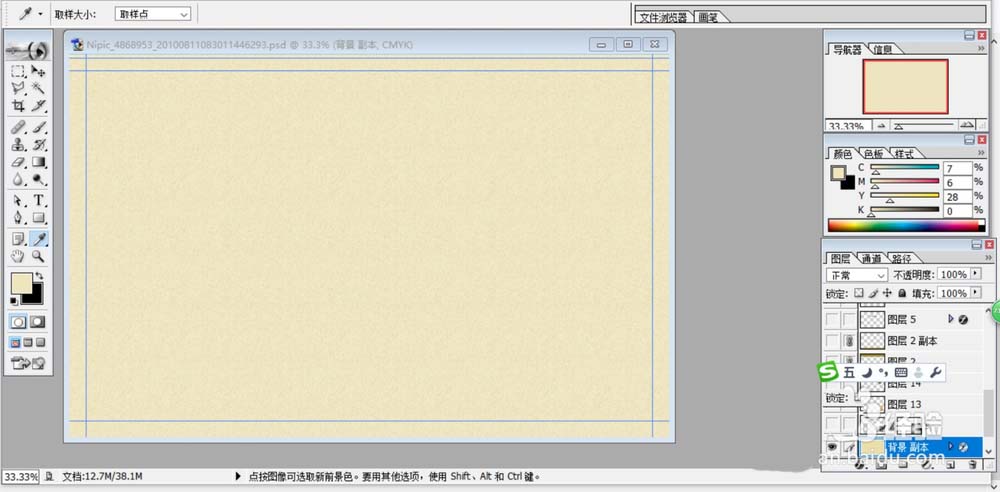
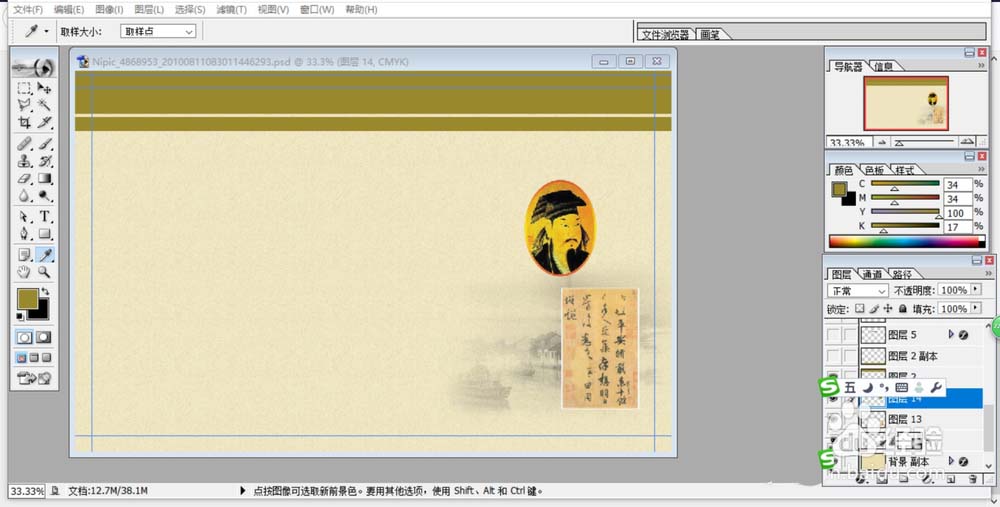
查看详情 1、根据画报的尺寸,我们把图片建设好,再用土灰色填充这个图片作为背景。
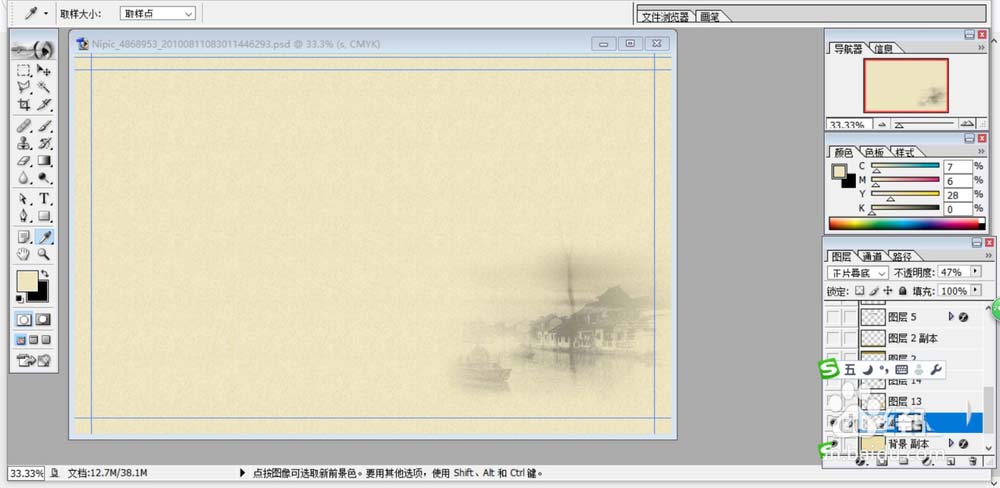
2、置入一个小桥流水的风景画元素,我们放在图片的右下侧,并做出蒙版效果,让图层效果为正片叠底。
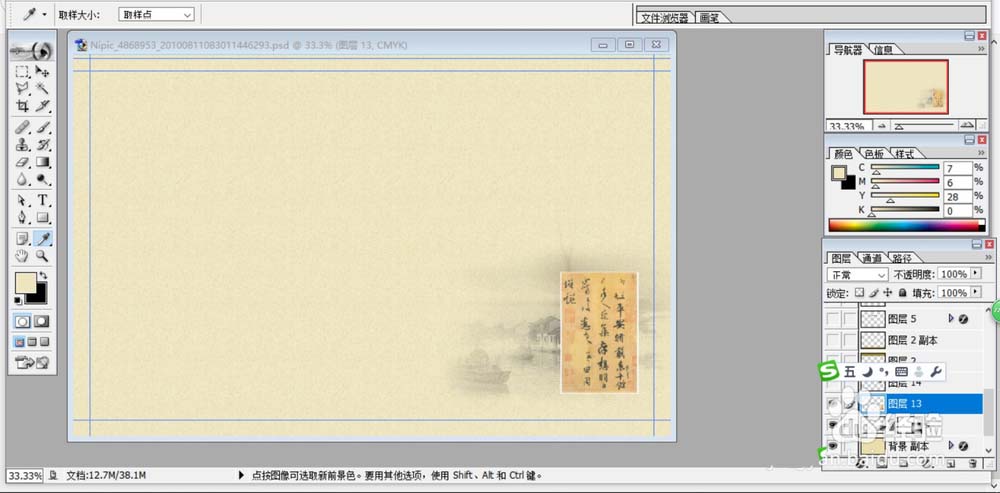
3、继续置入一个人物的书法图片作为素材,我们放在图片的右下侧位置。
4、置入人物的照片素材,我们用椭圆去选择再去除周围不要的色彩,从而让椭圆的人物照片位于图片的右侧中间。
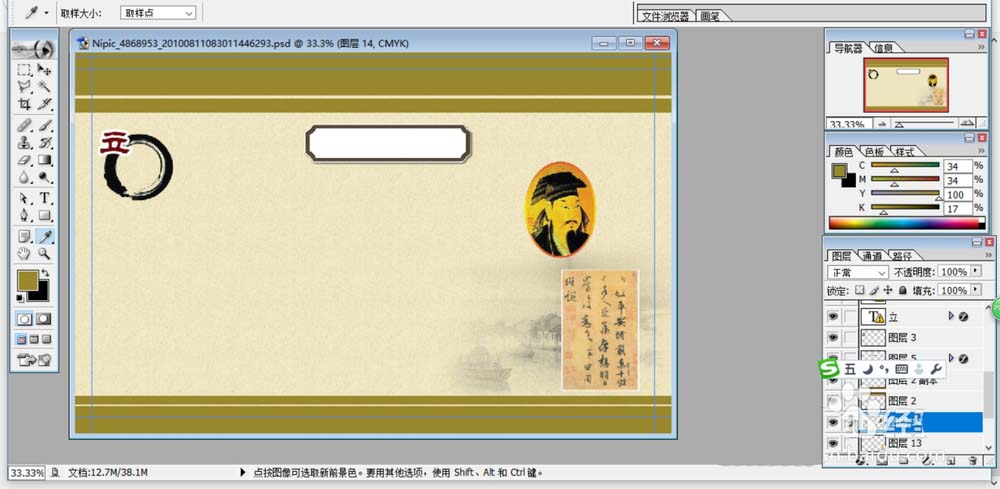
5、使用矩形工具画出一个圆角矩形的标题框,我们用白色填充黑色描边,再做出一个图层的阴影效果。
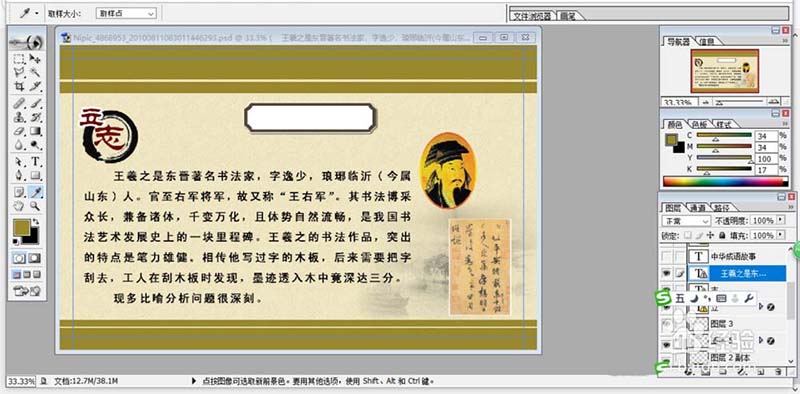
6、我们选择文字工具,我们打出人物的介绍文字,并让文字放在图片的中间位置,调整一下大小。我们用黑色填充文字。
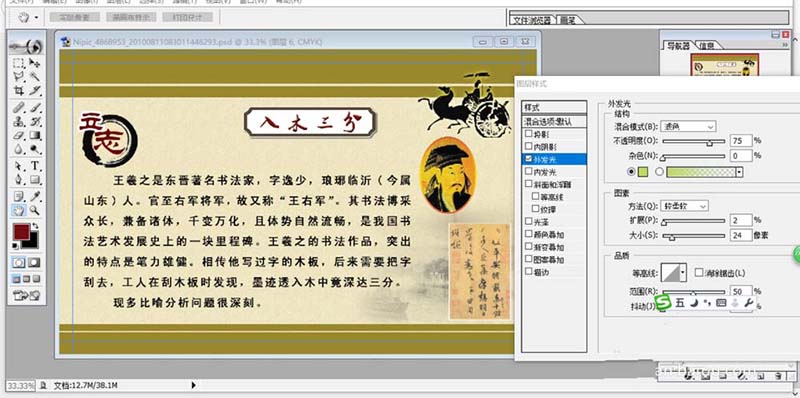
7、我们选择一个古代的马车作为素材放在图片的右上侧,我们做一下外发光的效果。在图片的左侧画出一个墨迹,再打出两个文字,我们用不同的字体应用在两个文字上面,我们用咖啡色填充,我们用白色进行描边,完成故事画报设计。
以上就是ps画成语故事画报的教程,希望大家喜欢,请继续关注琼殿技术社区。
相关推荐:
ps怎么设计招聘海报?
ps怎么设计创意的剪影文字海报效果?
ps怎么设计新用户注册拿好礼的宣传画报? |



 发表于 2019-6-6 11:54:47