|
这篇教程教琼殿技术社区的PS图片合成学习者们使用PS合成创意草莓铅笔,教程合成出来的图片效果非常有趣,也挺有创意的,方法很简单,推荐到琼殿技术社区,一起来学习吧!
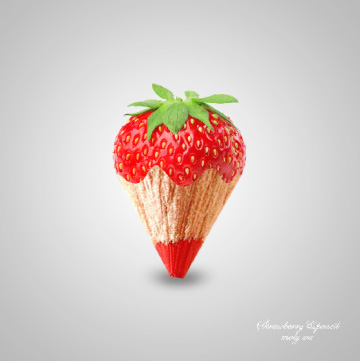
合成的流程大体如下:先铺好背景,把草莓与铅笔抠出后拖进来;调整铅笔笔头大小跟草莓大致吻合;然后修改草莓的边缘;最后加上光影和倒影即可。推荐过来和琼殿技术社区的朋友们一起分享,一起学习了,我们先来看看最终的效果图吧:
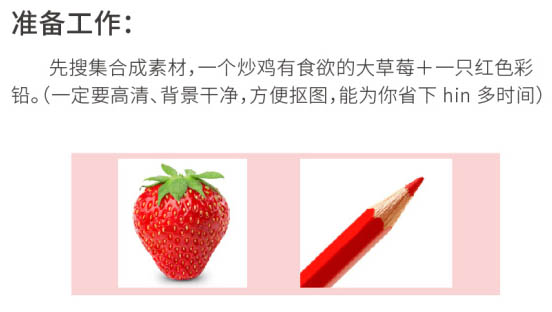
准备工作:
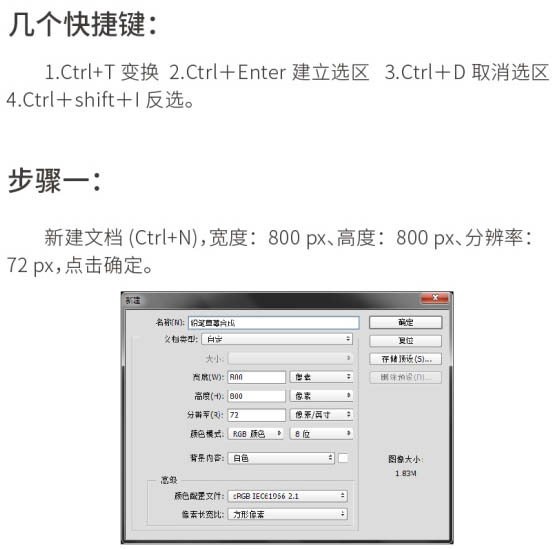
1、新建文档,宽度:800 px,高度:800 px,分辨率72px,点击确定。
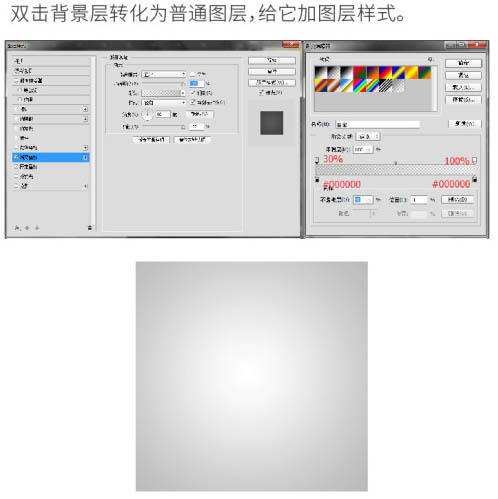
双击背景层转化为普通图层,给它加图层样式。
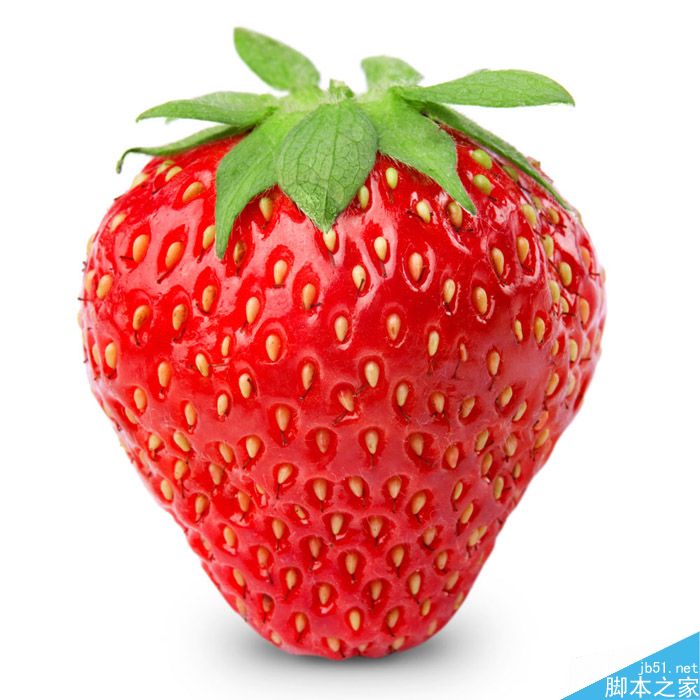
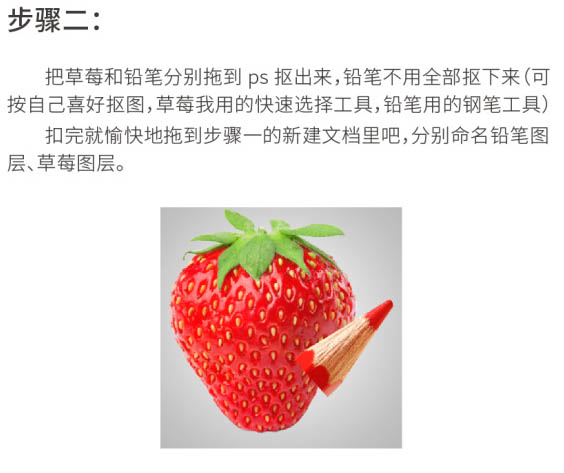
2、把草莓和铅笔分别拖到PS抠出来,抠完后拖到步骤1的新建文档里,分别命名铅笔图层。草莓图层。
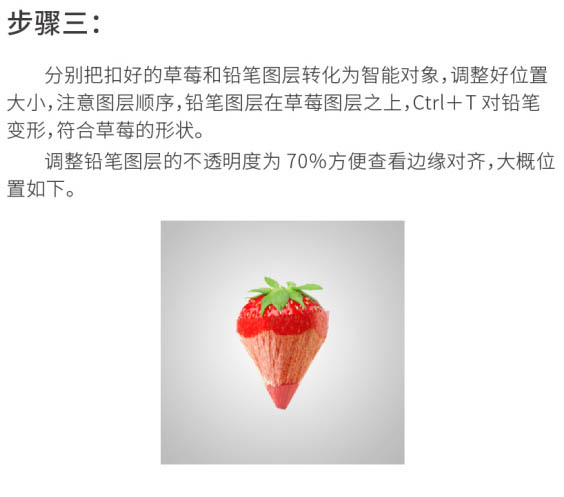
3、分别把抠好的草莓和铅笔图层转化为智能对象,调整好位置大小;铅笔图层在草莓图层之上,按Ctrl + T 对铅笔变形,符合草莓的形状。
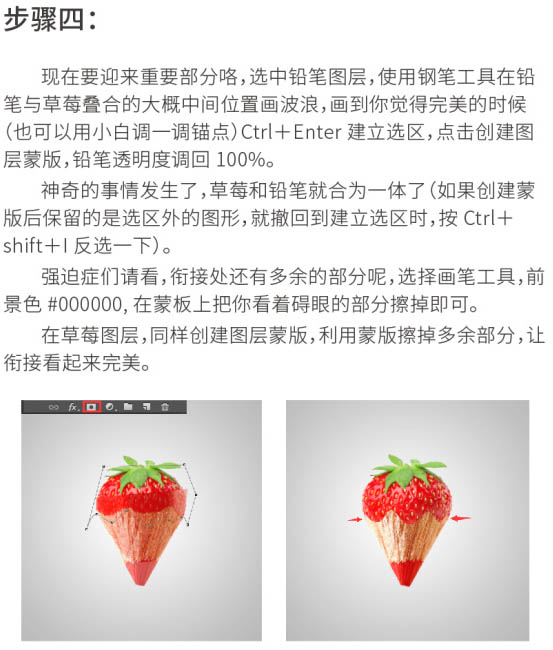
4、选中铅笔图层,使用钢笔工具在铅笔与草莓叠合的大概中间位置画波浪,画到你觉得完美的时候Ctrl + Enter建立选区,点击创建图层蒙版。
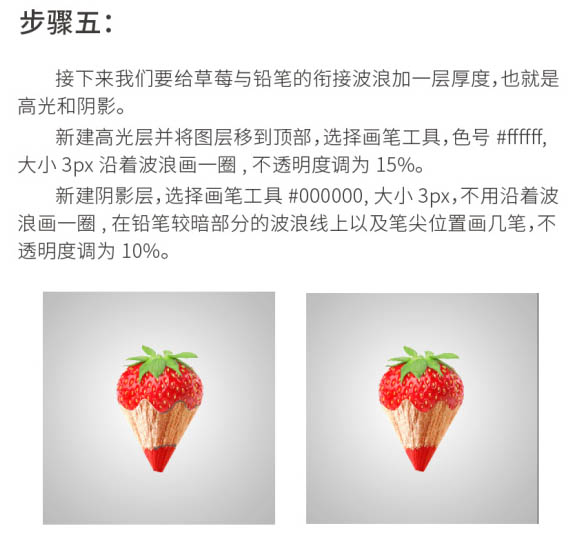
5、接下来我们要给草莓与铅笔的衔接波浪加一层厚度,也就是高光和阴影。
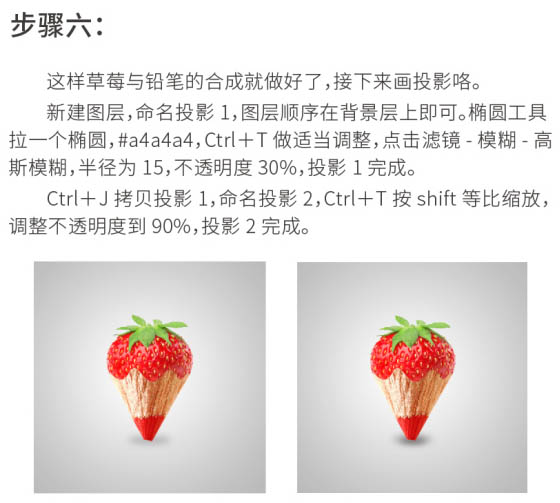
6、这样草莓与铅笔的合成就做好了,接下来画投影。
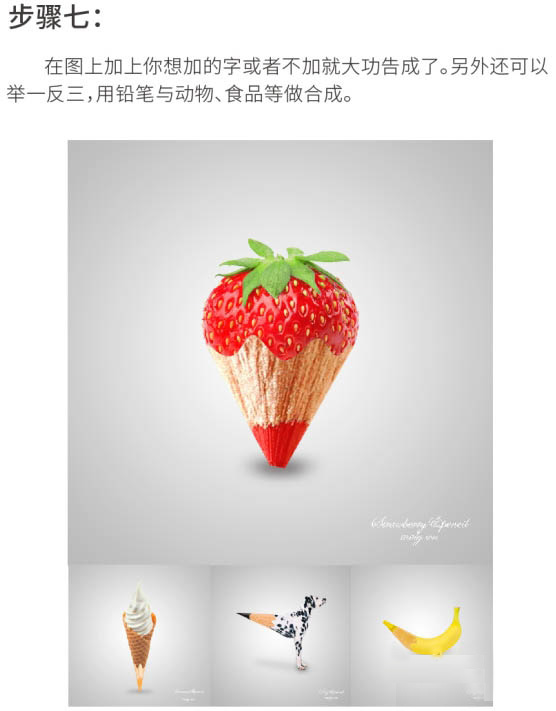
7、在图上加上你想加的字。另外还可以举一反三,用铅笔与动物、食品等作合成。
最终效果:
教程结束,以上就是PS合成创意有趣的草莓红铅笔教程,操作很简单的,大家学会了吗?希望能对大家有所帮助! |


 发表于 2017-2-28 14:34:15