查看: 13|回复: 0

[photoshop] PS根据人物照片绘制可爱的Q版头像

[复制链接]

0

主题

0

回帖

0

积分

积极分子

金币
0
阅读权限
220
精华
0
威望
0
贡献
0
在线时间
0 小时
注册时间
2011-7-15
发表于 2016-12-7 10:41:14 | 显示全部楼层 |阅读模式

绘制Q版头像需要较强的美术功底,前期要根据人物的特点画出草图;然后上色,并画出五官;眼睛跟头发的绘制方法跟转手绘类似;最后细化局部,增加背景,得到想要的效果。最终效果

PS根据人物照片绘制可爱的Q版头像

原图

PS根据人物照片绘制可爱的Q版头像

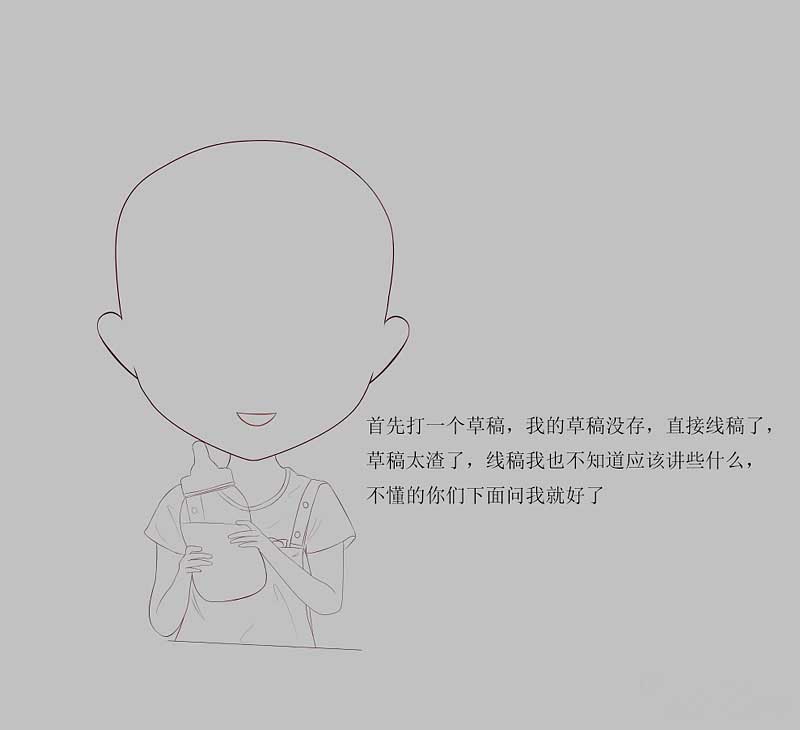
1、首先打个草稿。

PS根据人物照片绘制可爱的Q版头像

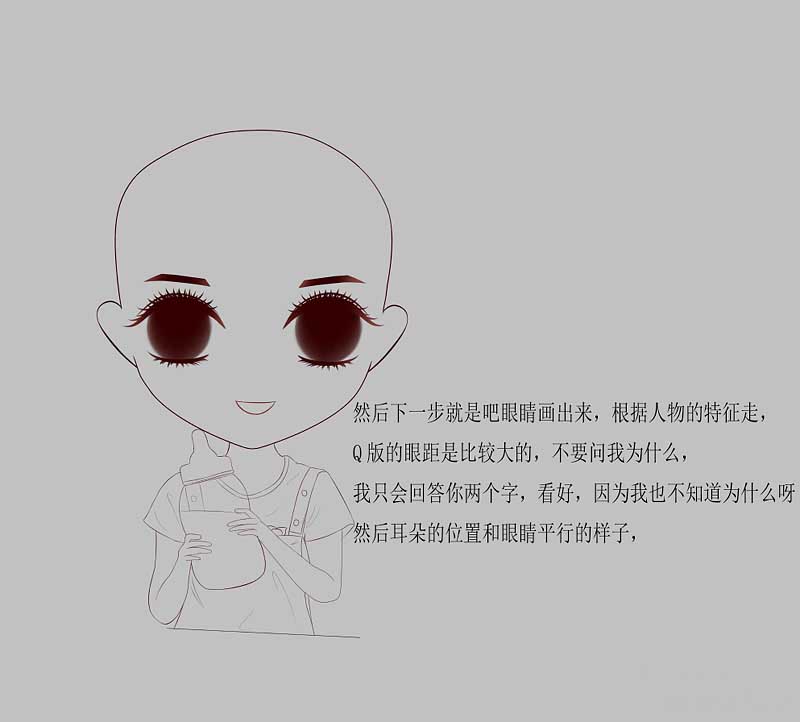
2、然后就是把眼睛画出来,根据人物的特征走。

PS根据人物照片绘制可爱的Q版头像

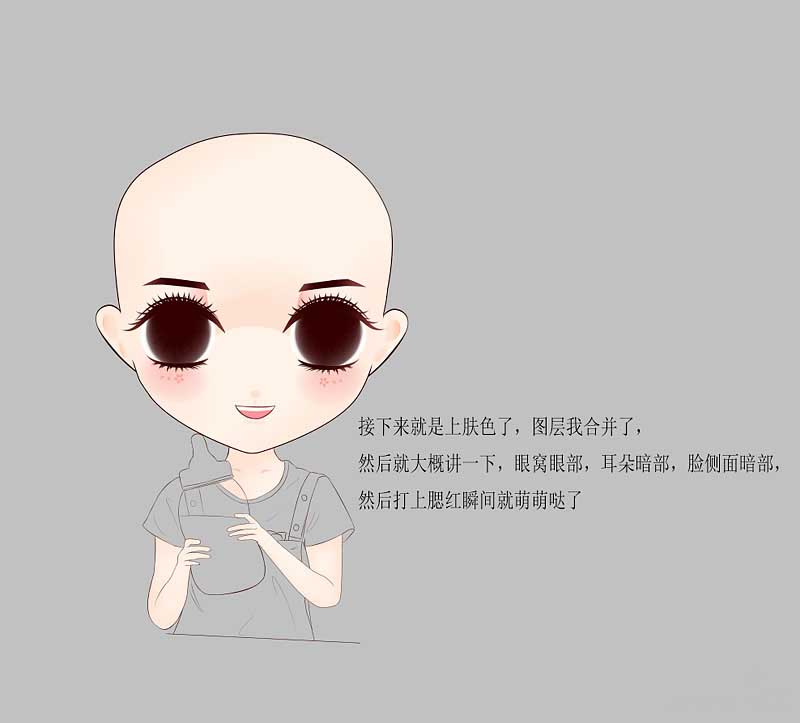
3、接下来就是上肤色了。

PS根据人物照片绘制可爱的Q版头像

4、衣服用魔棒选出来,看着原图上颜色。

PS根据人物照片绘制可爱的Q版头像

5、然后我给草图新建了个图层,喷了点颜色上去。

PS根据人物照片绘制可爱的Q版头像

6、眼睛的话就是像转手绘那样去画。

PS根据人物照片绘制可爱的Q版头像

7、眼镜也是喷了个渐变,然后镜片上白色,减不透明度。

PS根据人物照片绘制可爱的Q版头像

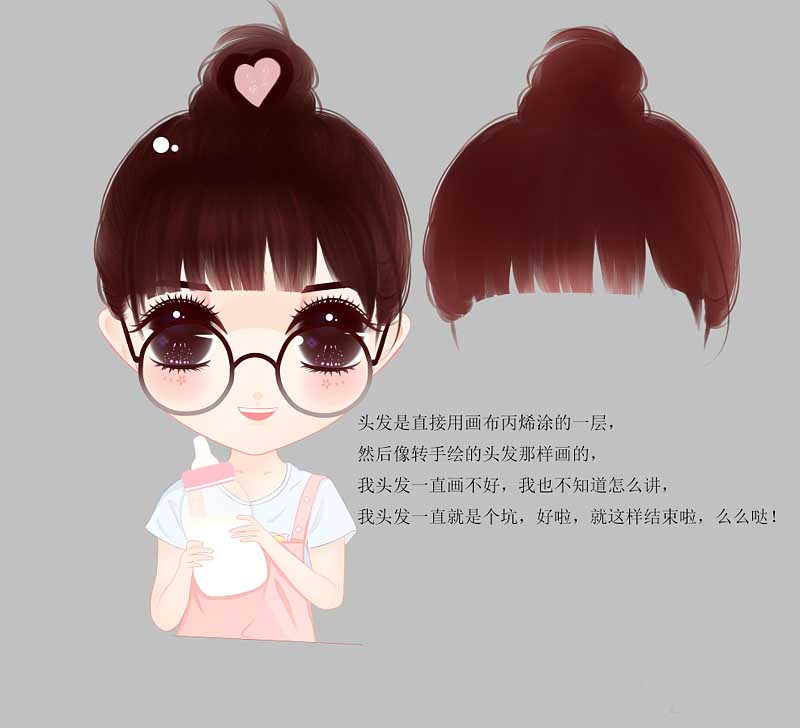
8、头发是直接用画布丙烯涂的一层,然后像转手绘的头发那样画的。

PS根据人物照片绘制可爱的Q版头像

最终效果:

PS根据人物照片绘制可爱的Q版头像

教程结束,以上就是PS根据人物照片绘制可爱的Q版头像方法,操作很简单的,大家学会了吗?希望能对大家有所帮助!

回复

使用道具 举报

您需要登录后才可以回帖 登录 | 立即注册

本版积分规则

相关侵权、举报、投诉及建议等,请发 E-mail:qiongdian@foxmail.com

Powered by Discuz! X5.0 © 2001-2026 Discuz! Team.

在本版发帖返回顶部